[拘束]フォームの[自由度]セクションでは、拘束の適用対象として選択したエンティティに関連付けられている節点の移動と回転の自由度を選択できす。
拘束記号は、拘束を[サブケース]に適用した後にのみ表示されます。
クリックすると拘束する構造の自由度を自動的にオンにできる、複数のボタンがあります。たとえば、下の図に示すように[固定]拘束では、すべてのチェックボックスがオンになります。
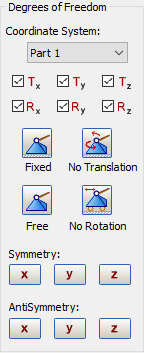
[座標系]プルダウン メニューを使用して、カスタム座標系に拘束を適用できます。
下の図はその使用例を示しています。
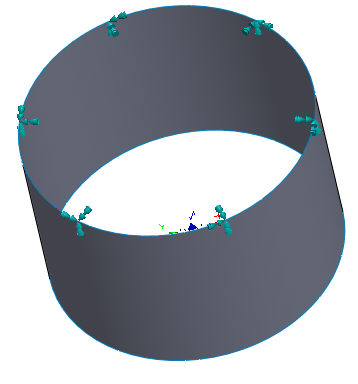
この例の拘束は、シータ(θ)方向にあるカスタム円筒座標系に適用されています。
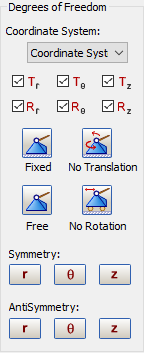
自由度は座標系タイプに基づいて名前が変更されていることに注意してください。たとえば、円筒座標系では  、
、 、
、 がそれぞれラジアル、シータ、Z 拘束となっています。
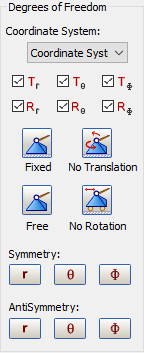
[拘束]ダイアログ ボックスで球座標系を割り当てると、下の図に示すように自由度 、、 がそれぞれラジアル、シータ、phi (ϕ)拘束となっています。
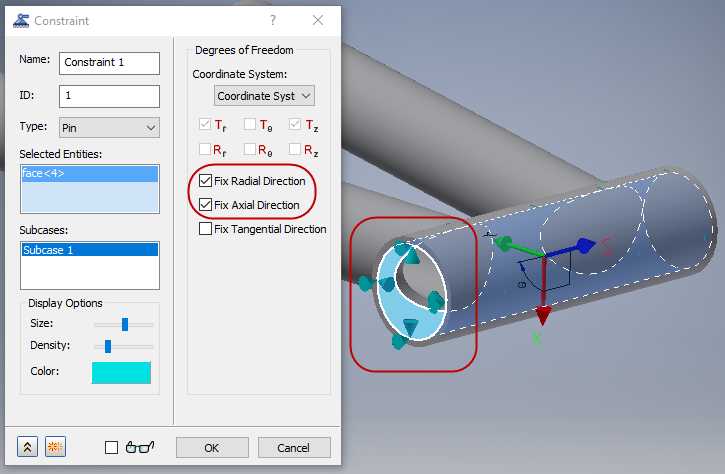
直交座標系の[ピン拘束]における選択は、次の図のようになります。
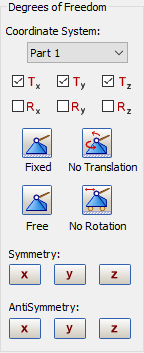
対称拘束は、[対称]の下にあるボタン、[X] (Tx、Ry、Rz 拘束)などを使用して適用できます。
反対称拘束は、[反対称]の下にあるボタン、[X] (Ty、Tz、Rx 拘束)などを使用して適用できます。
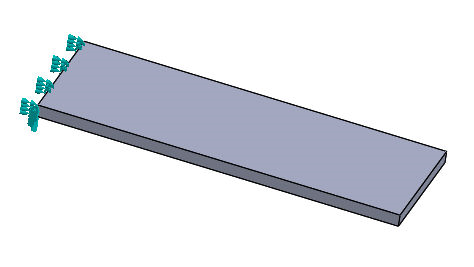
エッジに対する固定拘束
拘束を追加した後、それを右クリックして[除去]を選択し、[サブケース]から除去します。これにより拘束は削除されません、FE モデル ツリー セクションから除去されるだけです。
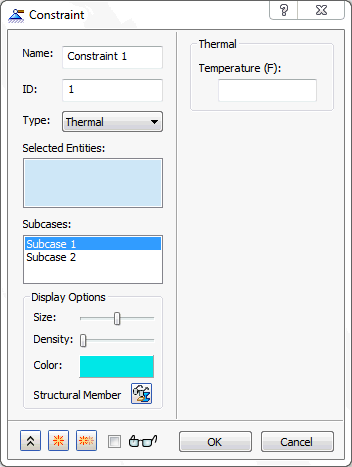
[タイプ]が[熱]である場合、下の図に示すように、固定[温度]拘束を選択したエンティティに適用できます。
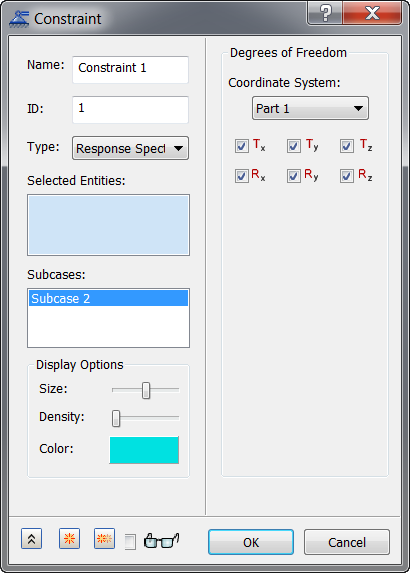
[タイプ]が[応答スペクトル解析]である場合、拘束を選択したエンティティに適用できます。各拘束は、Nastran SUPORT バルク データ入力の一意のコンポーネントを表します。
[タイプ]が[ピン]の場合、拘束を円柱面にのみ適用できます。サーフェス ピン拘束を円筒面に適用すると、円筒面が半径方向、軸方向、接線方向を組み合わせた方向に移動または変形するのを防ぐことができます。
タイプが摩擦なしの場合、拘束の目的は、表面が法線方向に移動または変形することを防ぐことです。 これらの拘束は平行平面または同心円柱面のどちらかに適用できます。