Autodesk Inventor Nastran ribbon タブの[設定]パネルの[拘束]をクリックします。

または、モデル ツリーの[拘束]を右クリックして、コンテキスト メニューから[新規]を選択します。次のダイアログが表示されます。
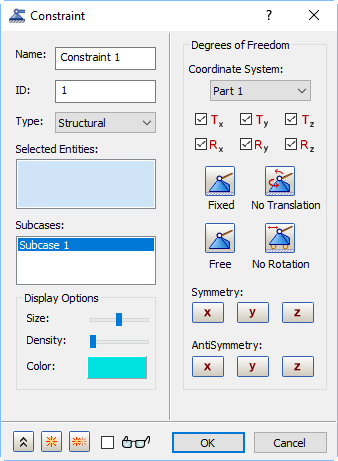
このフォームには、次の主要なセクションがあります。
- [名前]: 拘束についての説明を入力します。たとえば、「背面固定」など。
- [ID]: 新しい拘束が作成された順番に拘束の ID が自動的に更新され、各拘束に一意になるようにします。
- [タイプ]: モデルに適用する拘束タイプを選択します。
- 構造
- ピン: 円柱面にのみ適用されます
- 摩擦なし: 接触する表面向けで、平行平面または同心円柱面のどちらか
- 応答スペクトル: 衝撃/応答スペクトル解析にのみ適用されます
- 熱
- 剛体(陽解法): 剛体材料が定義されている剛体の理想化(ソリッド、シェル、またはライン)にのみ適用されます。拘束によって、強制変位ゼロまたは強制回転ゼロが定義されます。
- 選択したエンティティ: 拘束に選択されているエンティティがこのセクションにリスト表示されます。面、エッジ、または頂点が選択できます。
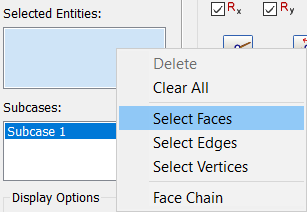
 選択フィルタは[選択したエンティティ]ボックス内で使用できます。この選択ボックスを右クリックすると、[面を選択]、[エッジを選択]、[頂点を選択]の各オプションが表示されることが分かります。これらのオプションを使用して、面、エッジ、または頂点のみを選択するフィルタを設定することができます。
選択するエンティティまたはその近くを右クリックし[他を選択]をクリックすることで、選択することもできます。
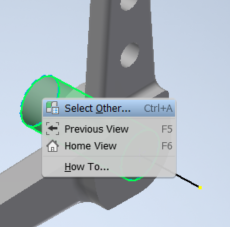
この操作では、隣接するボディ、面、またはエッジのリストが表示されるため、そこから選択することができます。
[面のチェーン]オプションを使用すると、正接面のチェーンが 1 回のクリックで選択できるようになります。
- [サブケース]: 拘束を適用するサブケースを選択できます。
- [表示オプション]: 拘束の[表示オプション]を編集できます。
- [自由度]: 拘束する選択したエンティティに関連付けられた節点の自由度を選択できます。ピン拘束では、ラジアル方向、軸方向、接線方向のどの組み合わせでも固定できます。
-
 [ダイアログを最大化/最小化]
 [新規]: 次の拘束の定義を準備するために、現在の拘束を適用し、フォームをクリアします。
 [コピー作成]: 現在の拘束を適用し、同じ設定を使用して次の拘束の定義を準備します。この機能は、同じタイプの拘束を異なるエンティティに適用する場合や、異なるタイプの拘束を同じエンティティに適用する場合に便利です。変更の必要がある設定のみを修正し、次の拘束に適用できる設定はそのままにしておきます。
 [プレビュー]: このチェックボックスをオンにすると、拘束の記号の表示を動的に更新することができます。既定では、大きなモデルの複数の面またはエッジに定義された拘束の編集中にパフォーマンスを改善するために、オフになっています。
[拘束]ダイアログ ボックスにあるこれらの設定のうち一部の詳細を表示するには、ページ下部のリンクをクリックしてください。