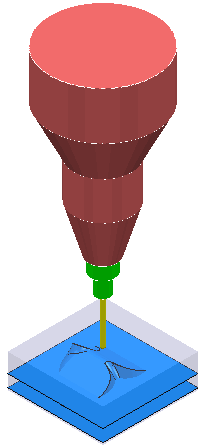
この例では、特定工具に対するホルダーの作成方法を説明します。
- 個別のツールパスコンテキストメニューから 設定 を選択します。
- 工具 ダイアログ ホルダー タブを選択します。
- ホルダー コンポーネント追加
 ボタンをクリックし、工具ホルダーの第 1 コンポーネントを追加します。
 - 以下のように、ホルダー タブの 寸法 セクションを設定します。
- 上部直径 - 60
- 下部直径 - 30
- 長さ - 50
- オーバーハング - 85
- ホルダー コンポーネント追加 ボタンをクリックし、工具ホルダーの第 2 コンポーネントを追加します。
- 以下のように、寸法 セクションを設定します。
- 上部直径 - 60
- 下部直径 - 60
- 長さ - 40
- ホルダー コンポーネント追加 ボタンをクリックして、工具ホルダーの第 3 コンポーネントを追加します。
第 3 コンポーネントの追加前に、コンポーネントセクションで、工具ホルダーの第 2 コンポーネントが選択中(薄いピンクになっている)であることを確認します。コンポーネントが未選択の場合、次のコンポーネントがその上ではなく下に追加されてしまいます。
- 以下のように、寸法 セクションを設定します。
- 上部直径 - 110
- 下部直径 - 60
- 長さ - 50
- ホルダー コンポーネント追加 ボタンをクリックし、工具ホルダーの第 4 コンポーネントを追加します。
第 4 コンポーネントの追加前に、コンポーネントセクションで、工具ホルダーの第 3 コンポーネントが選択中(薄いピンクになっている)であることを確認します。コンポーネントが未選択の場合、次のコンポーネントがその上ではなく下に追加されてしまいます。
- 以下のように、ホルダー タブの 寸法 セクションを設定します。
- 上部直径 - 110
- 下部直径 - 110
- 長さ - 50
個別のホルダーコンポーネントを編集するには、コンポーネント セクションでホルダーの編集対象部を選択します。選択部が薄いピンク色に変化し、寸法 に値が表示されます。 個別のホルダー コンポーネントを削除するには、コンポーネント セクションで削除対象コンポーネントを選択し、ホルダー コンポーネント削除
 ボタンをクリックします。
 - 閉じる をクリックします。
工具シャンク、および、工具ホルダーが、グラフィックウィンドウに表示されます。