설계 연구 빌더: 설계 연구 작성 자동화
설계 연구 빌더는 CAD에서 Autodesk® CFD를 시작하기 전에 완전한 설계 연구를 정의하기 위한 자동화 도구입니다.
예를 들어 조명 조립품에서 최적의 열 싱크 배치를 확인하기 위해 엔지니어는 CAD 시스템의 인스턴스 관리 도구를 사용하여 여러 설계를 작성합니다. 설계는 유사하며 및 동일한 해석 설정 및 재료를 사용합니다. 엔지니어는 설계 연구 빌더를 사용하여 각 CAD 설계에 대한 설계를 작성하고 CAD 객체에 설정을 지정합니다. 이제 엔지니어는 완전히 정의된 설계 연구를 Autodesk® CFD로 실행하고 시나리오를 실행합니다.
모형 준비
CAD 모형 준비
- 각 형상 변형에 대해 고유한 CAD 설계를 작성합니다.
- CAD 시스템은 형상 변형을 다르게 관리합니다. Autodesk® Inventor에서는 "i assemblies"를 사용합니다. SolidWorks에서는 "구성"을 사용합니다.
CAD 도면요소 그룹 작성
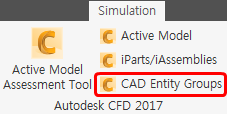
- 각 경계 조건 및 재료에 대한 CAD 도면요소 그룹을 작성하고 각 그룹에 해당 표면 또는 부품을 추가합니다.
설계 연구 빌더 시작
- 여러 인스턴스를 시작하기 위한 옵션을 선택합니다. (CAD 시작 프로그램마다 다른 용어를 사용합니다.)
- CAD 설계 리스트에서 설계 연구에 사용할 인스턴스를 선택합니다.
설계 연구 정의
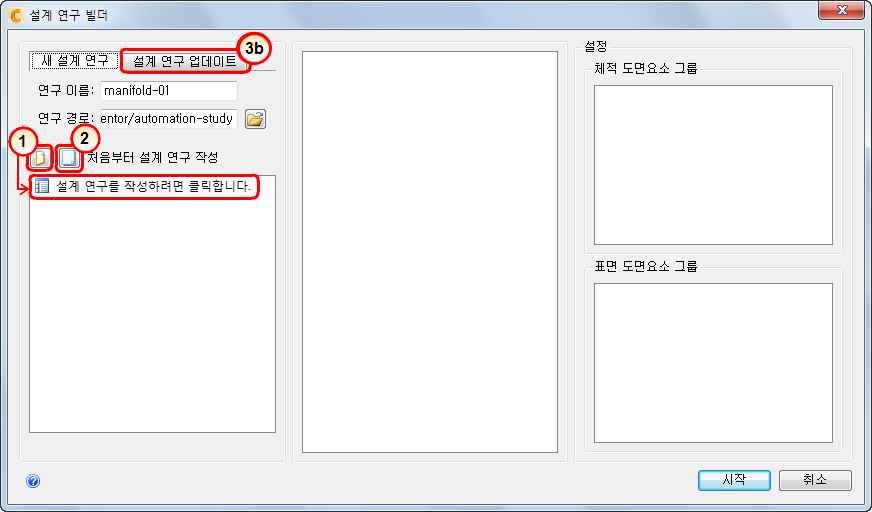
다음 세 가지 방법으로 설계 연구를 정의할 수 있습니다.
모든 설정을 정의하려면 새로 만들기 아이콘을 클릭하고 설계 연구를 작성하려면 클릭합니다.를 클릭합니다.
템플릿을 사용하려면 템플릿 아이콘을 클릭합니다. 템플릿을 찾은 후 리스트에서 선택합니다.
기존 설계 연구에 설계를 추가합니다.
- CAD 시스템에 새 설계 변형을 작성합니다. 설계 연구 빌더를 엽니다.
- 설계 연구 업데이트를 클릭하고 수정할 설계 연구를 선택합니다.
- 설계 연구 빌더에서 설계를 복제하고 새 CAD 설계를 복제된 설계와 연관짓습니다(아래 설명 참조).
이 방법은 기존 설계 연구에 설계를 추가하기 위한 대체 방법입니다. 설계 연구 관리자와 달리 이 방법에서는 CAD 시스템으로 복귀하기 전에 Autodesk® CFD에서 복제를 수행할 필요가 없습니다.
참고: CAD 모델 변형이 변경되는 경우 설계 연구의 설계가 변경되지 않도록 하려면 설계 분기를 마우스 오른쪽 버튼으로 클릭하고 현재 구성 설정을 선택한 후 메뉴에서 N/A를 선택합니다.
설정 및 복제
설정을 작성하려면
- 시나리오 분기를 마우스 오른쪽 버튼으로 클릭하고 설정 유형을 선택합니다.
- 빠른 편집 대화상자에서 값을 지정합니다.
설정 지정
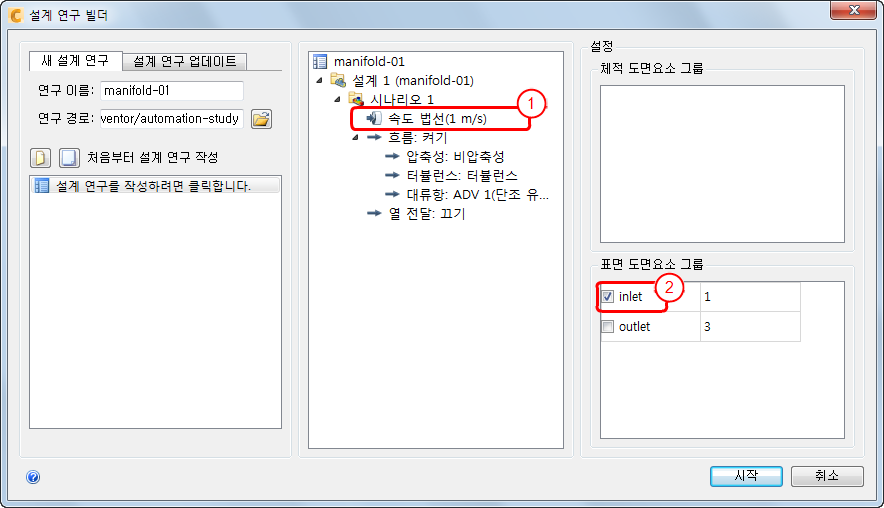
- 리스트에서 연관할 설정을 선택합니다.
- 체적 도면요소 그룹 또는 표면 도면요소 그룹 섹션에서 도면요소 그룹을 참조하십시오. 이 설정은 그룹의 모든 도면요소에 지정되니다. 그룹의 도면요소 수 옆에는 그룹 이름이 표시됩니다.
복제
설계 또는 시나리오를 복사하려면 항목을 마우스 오른쪽 버튼으로 클릭하고 복제를 클릭합니다.
설계 연관 및 시작
설계 연관
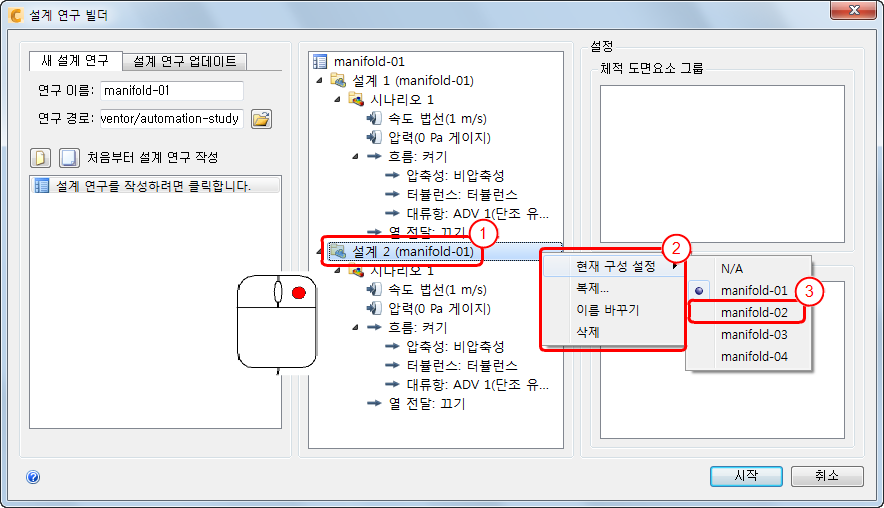
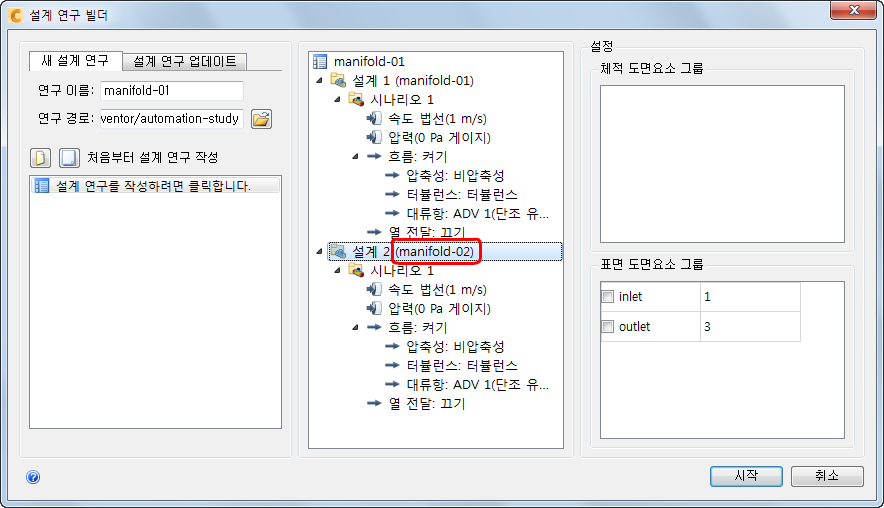
- 설계를 마우스 오른쪽 버튼으로 클릭합니다.
- 현재 구성 설정을 선택합니다.
- 리스트에서 CAD 설계를 선택합니다.
CAD 설계 이름이 트리의 설계 이름 옆에 나타납니다.
시작
Autodesk® CFD를 시작하려면 시작을 클릭합니다.
설계 연구 빌더의 예...