사용자 인터페이스 기본 설정
사용자 인터페이스 기본 설정 대화상자에서는 사용자의 작업 습관 및 작업 환경에 맞게 사용자 인터페이스를 사용자화하는 다양한 방법을 제공합니다.
표시
투시 뷰
투시 뷰를 기본적으로 사용 또는 사용 안 함으로 설정하려면 선택합니다.
투시 뷰는 보는 사람으로부터 더 멀리 떨어져 있는 객체의 크기를 줄여 모형에 "깊이"를 제공합니다. 또한 물리적으로 좀 더 사실적인 뷰를 제공합니다. 투시 뷰를 사용 안 함으로 설정하면 모형이 직각으로 표시됩니다. 즉, 모형 도면요소가 실제 크기대로 표시됩니다. 모형이 데카르트 축에 맞춰 정렬되었을 때 선택 작업을 수행하는 경우에는 이 상태가 유용합니다.
직교:
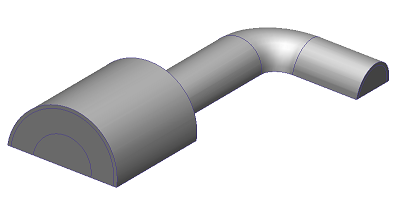
원근:
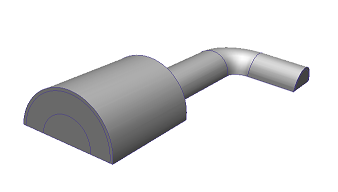
선택 모드 변경 시 블랭킹 유지
선택 모드가 변경될 때 블랭킹이 유지되게 하려면 예를 선택합니다.
체적 블랭킹 시 모서리 블랭킹
모서리를 포함하는 체적을 블랭킹할 때 모서리를 블랭킹하려면 예를 선택합니다. 이 기능은 인접 부품이 숨겨질 때 내부 피쳐의 가시성을 향상시킵니다.
축 좌표 표시
기본적으로 좌표 축을 표시하려면 예를 선택합니다.
범례 수준 수
결과를 시각화할 때 기본 범례 수준 수를 설정하려면 이 옵션을 사용합니다. 기본값은 새 모형의 경우 24입니다.
배경 색상
시작하는 CAD 시스템의 배경 색상을 사용하려면 CAD 종속을 선택합니다.
기존 설계 검토를 열면 이전 세션의 배경 색상이 유지됩니다. 새 설계 연구(이러한 CAD 도구에서 시작하지 않은)의 배경 색상은 배경 색상 대화상자에서 지정한 기본 색상입니다.
배경 색상 대화상자에서 지정된 배경 색상을 사용하려면 사용자 정의를 선택합니다.
초기 조건 작업 아이콘 표시
기본값인 아니오를 지정하면 설정 탭의 초기 조건 컨트롤이 숨겨집니다.
기본적으로 초기 조건 컨트롤을 표시하려면
- 이 값을 예로 변경합니다.
- 확인을 클릭합니다.
- Autodesk® CFD를 종료한 후 다시 시작합니다.
동작 작업 아이콘 표시
기본값인 아니오를 지정하면 설정 탭의 동작 컨트롤이 숨겨집니다.
기본적으로 동작 컨트롤을 표시하려면
- 이 값을 예로 변경합니다.
- 확인을 클릭합니다.
- Autodesk® CFD를 종료한 후 다시 시작합니다.
형상 도구 표시(해당되는 경우)
기본값인 예를 지정하면 잠재적 형상 문제가 발견될 경우 형상 대화상자가 자동으로 표시됩니다. 이 작업은 모형이 소프트웨어에서 처음 실행될 때만 발생합니다.
단위
시작 길이 단위
기본 길이 단위를 선택합니다. meter, cm, mm, foot, inch-BTU/s 및 inch-Watt 중에서 선택할 수 있습니다.
결과 단위
결과 단위 대화상자에서 결과 스칼라의 기본 단위를 지정합니다. 많은 기업들이 내부적으로 결과를 전달하는 방식에 대한 지침을 보유하고 있으므로 모든 해석에서 수동으로 변경할 필요는 없도록 이 대화상자에서 기본 단위를 설정하는 것이 편리합니다.
기본은 모든 수량에 대해 첫 번째로 제공되는 선택 옵션이며, 단위 시스템을 선택하지 않을 경우에 표시됩니다. 기본 옵션을 선택한 수량은 현재 단위 시스템의 기본 단위를 사용하여 표시됩니다.
한 수량에 대해 선택한 단위는 관련 모든 수량에 적용됩니다. 예를 들어, 속도의 기본 단위로 mm/h를 선택하면 절대 속도 및 모든 속도 구성요소가 mm/h로 표시됩니다. 관련 수량은 아래 테이블을 참조하십시오.
| 속도 | 속도 크기 |
| U-속도 | |
| V-속도 | |
| W-속도 | |
| 절대 속도 크기 | |
| X 방향으로의 절대 속도 | |
| Y 방향으로의 절대 속도 | |
| Z 방향으로의 절대 속도 | |
| 압력 | 정적 압력 |
| 총 압력 | |
| 절대 정적 압력 | |
| 점도 | 점도 |
| 유효 점도 | |
| 전도율 | 전도율 |
| 유효 전도율 | |
| 온도 | 온도 |
| 총 온도 | |
| 전단 응력 | 전단 응력 |
| 벽 전단 응력 |
탐색
와이어프레임별 탐색
기본 설정인 끄기를 지정하면 모형 탐색 중에 현재 모형 모양이 유지됩니다.
탐색 중에 모형을 윤곽으로 자동 표시하려면 켜기를 선택합니다.
탐색 모드
이 옵션을 선택하면 시작 시 기본 마우스 모드가 설정됩니다. 특정 CAD 시스템에서 마우스 탐색 모드를 사용하려면 CAD 시스템을 선택합니다.
기본 모드(Autodesk CFD) 외에, 지원되는 CAD 시스템을 모방하는 몇 가지 모드를 사용할 수 있습니다.
줌 방향 반전
기본적으로 사용자로부터 멀리 휠을 굴리면 모형이 줌 축소(화면에서 더 작아짐)됩니다. 그러나 일부 CAD 시스템은 반대 규칙을 사용하므로 사용자로부터 멀리 휠을 굴리면 줌 확대됩니다. 이 동작을 사용으로 설정하려면 줌 방향 반전 메뉴에서 켜기를 선택합니다.