마우스를 사용하여 탐색
Autodesk® CFD에서는 선택할 수 있는 여러 가지 탐색 모드를 제공합니다. 기본 모드 외에 여러 가지 CAD 시스템 중 하나를 모방하는 모드를 선택할 수 있습니다.
특정 마우스 모드를 선택하려면:
- 사용자 인터페이스의 왼쪽 위 구석에서 응용프로그램 메뉴를 엽니다.
- 옵션을 클릭합니다.
- 탐색 탭을 선택합니다.
- 탐색 모드 메뉴에서 선택합니다.
- 확인을 클릭합니다.
참고: CAD 종속을 선택하면 모델을 시작한 CAD 도구와 일치하도록 모델이 자동으로 설정됩니다.
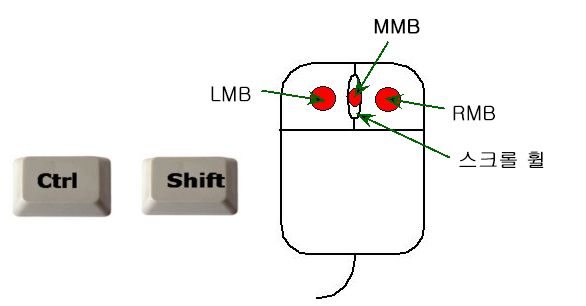
마우스 모드는 다음 테이블에 요약되어 있으며 다음과 같은 약어를 사용합니다.
LMB | 마우스 왼쪽 버튼 |
MMB | 마우스 가운데 버튼 |
RMB | 마우스 오른쪽 버튼 |
스크롤 휠 | 스크롤 휠 회전 |
Ctrl | 키보드의 "Ctrl" 키를 길게 누름 |
자리이동 | 키보드의 "Shift" 키를 길게 누름 |
스크롤 휠 줌 방향
기본적으로 스크롤 휠을 사용자의 몸 쪽으로 회전하면 모형이 줌 확대됩니다. 사용자의 몸 반대쪽으로 휠을 스크롤하여 줌 확대하려면 다음을 수행합니다.
- 사용자 인터페이스의 왼쪽 위 구석에 있는 응용프로그램 메뉴 버튼을 클릭합니다.
- 옵션을 클릭합니다.
- 사용자 인터페이스 기본 설정 대화상자에서 탐색을 클릭합니다.
- 줌 방향 반전 메뉴에서 켜기를 선택합니다.
- Autodesk® CFD를 닫고 다시 시작하여 변경 내용을 적용합니다.
Autodesk CFD
모형 탐색
| 줌 | 스크롤 휠 |
| 회전 | Shift+MMB |
| 초점이동 | MMB |
| 휠 줌 | 스크롤 휠 |
결과 프로브
| 모형 표면에 프로브 | 원하는 위치 위에 마우스 놓기 |
| 평면형 절단 평면에 프로브 | 평면 모드에서 결과 평면의 원하는 위치 위에 마우스 놓기 |
도면요소 시각화
| 선택/선택해제 | LMB |
| 다중 선택(고무 밴드) | LMB를 누른 채 선택할 객체 주위로 끌기 |
| 도면요소 숨기기 | Ctrl + MMB |
| 숨겨진 도면요소 표시 | Ctrl + 스크롤 휠 |
| 숨겨진 모든 도면요소 표시 | Ctrl + MMB 모형 끄기 |
| 결과에 표면 숨기기 | 표면 블랭킹 명령 활성화 + Ctrl + MMB |
| 결과에 숨겨진 표면 표시 | Ctrl + 스크롤 휠 |
| 결과에 숨겨진 모든 표면 표시 | Ctrl + MMB 모형 끄기 |
| 이력 표시/숨기기 재연 | Ctrl + 스크롤 휠 |
Autodesk Inventor
모형 탐색
| 줌 | 스크롤 휠(또는 F3+LMB) |
| 회전 | Shift + MMB(또는 F4+LMB) |
| 초점이동 | MMB(또는 F2+RMB) |
| 휠 줌 | 스크롤 휠 |
결과 프로브
| 모형 표면에 프로브 | 원하는 위치 위에 마우스 놓기 |
| 평면형 절단 평면에 프로브 | 평면 모드에서 결과 평면의 원하는 위치 위에 마우스 놓기 |
도면요소 시각화
| 선택/선택해제 | LMB |
| 다중 선택(고무 밴드) | LMB를 누른 채 선택할 객체 주위로 끌기 |
| 도면요소 숨기기 | Ctrl + RMB |
| 숨겨진 도면요소 표시 | Ctrl + 스크롤 휠 |
| 숨겨진 모든 도면요소 표시 | Ctrl + RMB 모형 끄기 |
| 결과에 표면 숨기기 | 표면 블랭킹 +Ctrl + RMB |
| 결과에 숨겨진 표면 표시 | Ctrl + 스크롤 휠 |
| 결과에 숨겨진 모든 표면 표시 | Ctrl + RMB 모형 끄기 |
| 이력 표시/숨기기 재연 | Ctrl + 스크롤 휠 |
Autodesk Revit
모형 탐색
| 줌 | 스크롤 휠 |
| 회전 | Shift+MMB |
| 초점이동 | MMB |
| 휠 줌 | 스크롤 휠 |
결과 프로브
| 모형 표면에 프로브 | 원하는 위치 위에 마우스 놓기 |
| 평면형 절단 평면에 프로브 | 평면 모드에서 결과 평면의 원하는 위치 위에 마우스 놓기 |
도면요소 시각화
| 선택/선택해제 | LMB |
| 다중 선택(고무 밴드) | LMB를 누른 채 선택할 객체 주위로 끌기 |
| 도면요소 숨기기 | Ctrl + RMB |
| 숨겨진 도면요소 표시 | Ctrl + 스크롤 휠 |
| 숨겨진 모든 도면요소 표시 | Ctrl + RMB 모형 끄기 |
| 결과에 표면 숨기기 | 표면 블랭킹 +Ctrl + RMB |
| 결과에 숨겨진 표면 표시 | Ctrl + 스크롤 휠 |
| 결과에 숨겨진 모든 표면 표시 | Ctrl + RMB 모형 끄기 |
| 이력 표시/숨기기 재연 | Ctrl + 스크롤 휠 |
CFdesign
모형 탐색
| 줌 | Ctrl+LMB |
| 회전 | Ctrl+MMB |
| 초점이동 | Ctrl+RMB |
| 휠 줌 | 스크롤 휠 |
결과 프로브
| 모형 표면에 프로브 | 원하는 위치 위에 마우스 놓기 |
| 평면형 절단 평면에 프로브 | 평면 모드에서 결과 평면의 원하는 위치 위에 마우스 놓기 |
도면요소 시각화
| 선택/선택해제 | LMB |
| 다중 선택(고무 밴드) | LMB를 누른 채 선택할 객체 주위로 끌기 |
| 도면요소 숨기기 | MMB |
| 숨겨진 도면요소 표시 | Ctrl + 스크롤 휠 |
| 숨겨진 모든 도면요소 표시 | Ctrl + RMB 모형 끄기 |
| 결과에 표면 숨기기 | 표면 블랭킹 명령 활성화 + MMB |
| 결과에 숨겨진 표면 표시 | Ctrl + 스크롤 휠 |
| 결과에 숨겨진 모든 표면 표시 | Ctrl + RMB 모형 끄기 |
| 이력 표시/숨기기 재연 | Ctrl + 스크롤 휠 |
CoCreate 모델링
모형 탐색
| 줌 | Ctrl+LMB |
| 회전 | Ctrl+MMB |
| 초점이동 | Ctrl+LMB |
| 휠 줌 | 스크롤 휠 |
결과 프로브
| 모형 표면에 프로브 | 원하는 위치 위에 마우스 놓기 |
| 평면형 절단 평면에 프로브 | 평면 모드에서 결과 평면의 원하는 위치 위에 마우스 놓기 |
도면요소 시각화
| 선택/선택해제 | LMB |
| 다중 선택(고무 밴드) | LMB를 누른 채 선택할 객체 주위로 끌기 |
| 도면요소 숨기기 | MMB |
| 숨겨진 도면요소 표시 | Ctrl + 스크롤 휠 |
| 숨겨진 모든 도면요소 표시 | MMB 모형 끄기 |
| 결과에 표면 숨기기 | 표면 블랭킹 + MMB |
| 결과에 숨겨진 표면 표시 | Ctrl + 스크롤 휠 |
| 결과에 숨겨진 모든 표면 표시 | MMB 모형 끄기 |
| 이력 표시/숨기기 재연 | Ctrl + 스크롤 휠 |
Pro/Engineer
모형 탐색
| 줌 | Ctrl+MMB |
| 회전 | MMB |
| 초점이동 | Shift+MMB |
| 휠 줌 | 스크롤 휠 |
결과 프로브
| 모형 표면에 프로브 | 원하는 위치 위에 마우스 놓기 |
| 평면형 절단 평면에 프로브 | 평면 모드에서 결과 평면의 원하는 위치 위에 마우스 놓기 |
도면요소 시각화
| 선택/선택해제 | LMB |
| 다중 선택(고무 밴드) | LMB를 누른 채 선택할 객체 주위로 끌기 |
| 도면요소 숨기기 | Ctrl + RMB |
| 숨겨진 도면요소 표시 | Ctrl + 스크롤 휠 |
| 숨겨진 모든 도면요소 표시 | Ctrl + RMB 모형 끄기 |
| 결과에 표면 숨기기 | 표면 블랭킹 +Ctrl + RMB |
| 결과에 숨겨진 표면 표시 | Ctrl + 스크롤 휠 |
| 결과에 숨겨진 모든 표면 표시 | Ctrl + RMB 모형 끄기 |
| 이력 표시/숨기기 재연 | Ctrl + 스크롤 휠 |
SolidWorks
모형 탐색
| 줌 | Shift+MMB |
| 회전 | MMB |
| 초점이동 | Ctrl+MMB |
| 휠 줌 | 스크롤 휠 |
결과 프로브
| 모형 표면에 프로브 | 원하는 위치 위에 마우스 놓기 |
| 평면형 절단 평면에 프로브 | 평면 모드에서 결과 평면의 원하는 위치 위에 마우스 놓기 |
도면요소 시각화
| 선택/선택해제 | LMB |
| 다중 선택(고무 밴드) | LMB를 누른 채 선택할 객체 주위로 끌기 |
| 도면요소 숨기기 | Ctrl + RMB |
| 숨겨진 도면요소 표시 | Ctrl + 스크롤 휠 |
| 숨겨진 모든 도면요소 표시 | Ctrl + RMB 모형 끄기 |
| 결과에 표면 숨기기 | 표면 블랭킹 +Ctrl + RMB |
| 결과에 숨겨진 표면 표시 | Ctrl + 스크롤 휠 |
| 결과에 숨겨진 모든 표면 표시 | Ctrl + RMB 모형 끄기 |
| 이력 표시/숨기기 재연 | Ctrl + 스크롤 휠 |
UGNX
모형 탐색
| 줌 | Ctrl + MMB |
| 회전 | MMB |
| 초점이동 | Shift + MMB |
| 휠 줌 | MMB |
결과 프로브
| 모형 표면에 프로브 | 원하는 위치 위에 마우스 놓기 |
| 평면형 절단 평면에 프로브 | 평면 모드에서 결과 평면의 원하는 위치 위에 마우스 놓기 |
도면요소 시각화
| 선택/선택해제 | LMB |
| 다중 선택(고무 밴드) | LMB를 누른 채 선택할 객체 주위로 끌기 |
| 도면요소 숨기기 | Ctrl + RMB |
| 숨겨진 도면요소 표시 | Ctrl + 스크롤 휠 |
| 숨겨진 모든 도면요소 표시 | MMB 모형 끄기 |
| 결과에 표면 숨기기 | 표면 블랭킹 + Ctrl + RMB |
| 결과에 숨겨진 표면 표시 | Ctrl + 스크롤 휠 |
| 결과에 숨겨진 모든 표면 표시 | MMB 모형 끄기 |
| 이력 표시/숨기기 재연 | Ctrl + 스크롤 휠 |