뷰 > 모양
뷰 > 모양의 컨트롤을 사용하여 모델 화면표시를 정의합니다. 결과가 표시될 때 이러한 옵션 중 일부만 사용할 수 있으며 나머지는 설정 및 결과 뷰에서 사용할 수 있습니다. 이 항목에는 모든 옵션이 설명되어 있습니다.
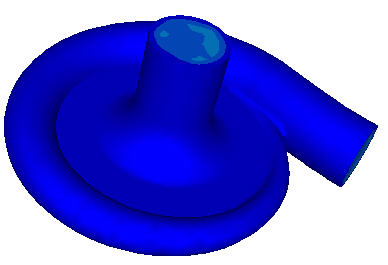
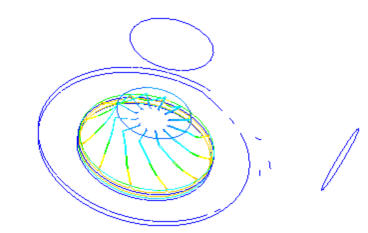
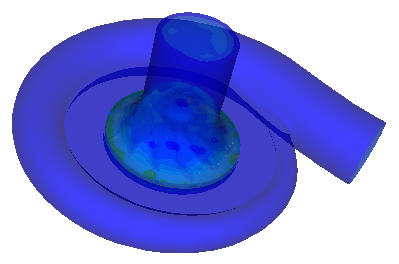
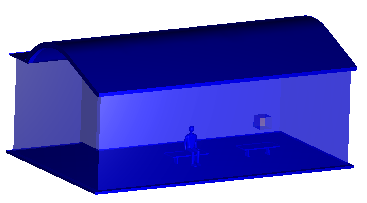
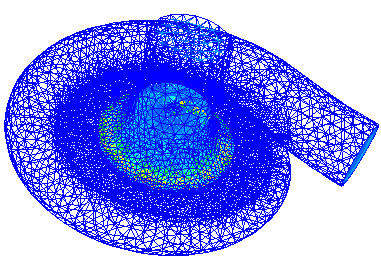
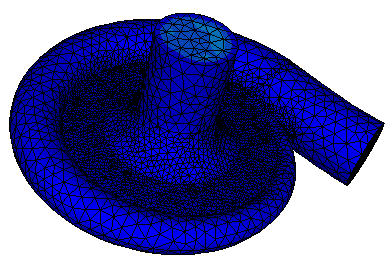
비주얼 스타일






축
축 메뉴를 확장하여 다음 세 가지 좌표 축의 화면표시를 전환합니다.
A. 경계 좌표 축
B. 로컬 좌표 축
C. 전역 축
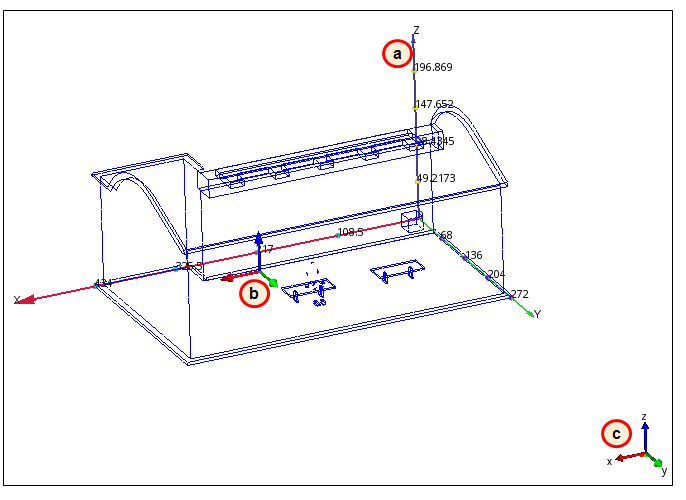
인접 필드의 값은 축 증분 값입니다. 필드 오른쪽에 있는 화살표를 사용하여 이 값을 변경합니다.
선택 리스트
선택 리스트의 표시를 전환합니다. 선택 리스트는 활성 작업에 따라 여러 역할을 수행합니다.
설정 작업
- 선택 리스트에는 시뮬레이션 모형을 정의하는 동안 선택된 항목 이름이 표시됩니다. 선택된 항목을 알면 복잡한 모형을 쉽게 설정할 수 있습니다.
결과 작업
- 평면 및 등위면 결과 작업에서 선택 리스트에는 모든 평면 및 등위면이 각각 표시됩니다.
- 벽 계산기, 부품및 점 결과 작업에서 선택 리스트에는 현재 작업에 관련된 컨트롤이 포함되어 있습니다. 이러한 컨트롤 중 일부만 리본 상황별 패널에서 사용할 수 있습니다.
선택 리스트는 고정되어 있지 않으며, 그래픽 창 내에서 정해진 위치가 없습니다.
선택 리스트 전환 또한 신속 접근 도구막대에 있습니다.

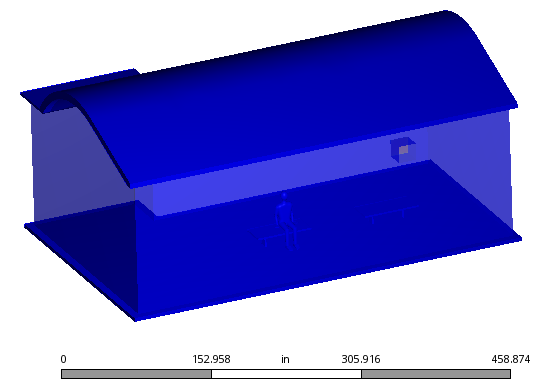
축척
모형 축척의 화면표시를 전환합니다. 이는 모형의 실제 길이를 이해하는 데 유용합니다.
투시/직교
직교 및 투시 간을 전환하여 모형의 깊이 뷰를 조정할 수 있습니다.
직교:
| 투시: 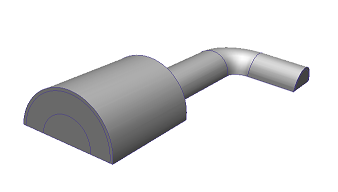 |
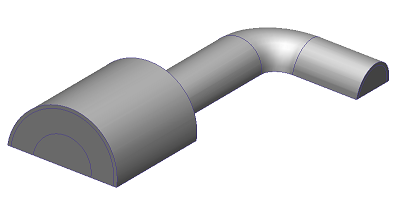
직교는 모형 도면요소를 실제 크기로 표시합니다. 모형이 데카르트 축에 맞춰 정렬되었을 때 선택 작업을 수행하는 경우에는 이 상태가 유용합니다.
투시는 보는 사람으로부터 더 멀리 떨어져 있는 객체의 크기를 줄여 모형에 "깊이"를 제공합니다. 또한 물리적으로 좀 더 사실적인 뷰를 제공합니다.
직교 뷰 사용을 보여 주는 예...
배경
배경을 사용하여 그래픽 창의 색상을 설정합니다. 다양한 색상 및 색상 분포 중에서 선택합니다.
기본적으로 CAD(Autodesk® Inventor, Pro/Engineer 및 Solid Works)에서 시작할 경우 배경 색상이 자동으로 설정됩니다. 이를 수정하려면 응용프로그램 메뉴(왼쪽 상단 구석의 버튼)를 열고 옵션을 클릭합니다. 배경 색상을 CAD 종속에서 사용자 정의로 변경합니다.
Z 클립
모형 내부를 보려면 Z 클립을 사용합니다. 앞쪽 평면 및 뒤쪽 평면 슬라이더를 사용하여 내부가 보이는 정도를 제어합니다.
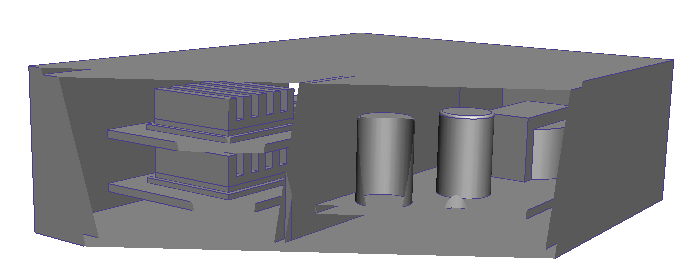
내부 모형 가장자리가 흐리게 표시되면 메쉬 계수를 늘립니다.
Z 클립 평면을 기본 상태로 되돌리려면 재설정을 클릭하거나 Z 클립 컨트롤 및 크링클 절단 대화상자를 닫습니다.
크링클 절단
모형 내부의 메쉬를 보려면 크링클 절단을 선택합니다. 이 옵션을 사용하여 내부 메쉬 분산을 검사합니다.
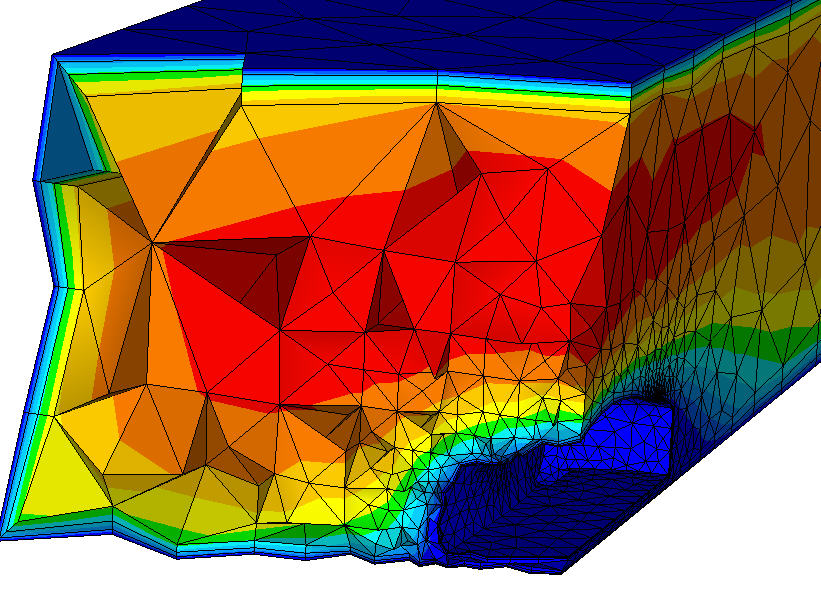
크링클 절단 뷰를 해제하려면 크링클 절단을 선택해제하거나 Z 클립 컨트롤 및 크링클 절단 대화상자를 닫습니다.
범례
기본적으로 결과가 표시될 때 결과 범례가 나타납니다. 범례를 숨기려면 범례를 클릭합니다.
범례 크기는 수직으로 스택된 최대 범례 수로 정의됩니다. 범례 전환 옆의 필드에서 이 옵션을 조정합니다.
- 범례 크기를 줄이려면 이 값을 늘립니다. 이렇게 하면 수직으로 스택할 수 있는 범례 수가 늘어납니다.
- 범례 크기를 늘리려면 이 값을 줄입니다. 이렇게 하면 수직으로 스택할 수 있는 범례 수가 줄어듭니다.
범례 조정에 대한 자세한 정보...
표면 블랭킹
결과를 볼 때 체적 대신 표면을 숨기려면(기본값) 표면 블랭킹을 클릭합니다.
대칭
결과가 표시될 때 평면에 대해 모형 및 모든 시각화 도면요소를 반사하려면 대칭을 사용으로 설정합니다. 이 옵션은 대칭으로 나뉘어진 모형에 유용합니다.
대칭을 활성화하려면
- 미러 사용을 선택합니다.
- 모형이 메쉬되었으나 대칭을 사용 안 함으로 설정한 경우 결과 탭과 뷰 탭을 차례로 클릭합니다.
반사 평면을 정의하려면
- 평면형 표면을 선택합니다.
- 또는 X-Y, Y-Z또는 Z-X를 클릭합니다.
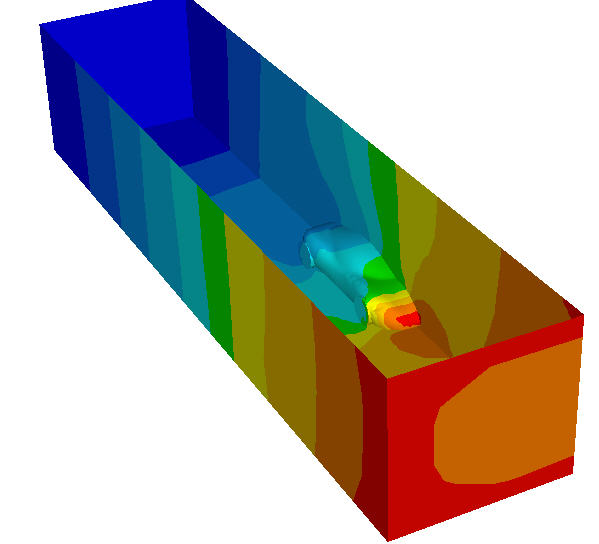
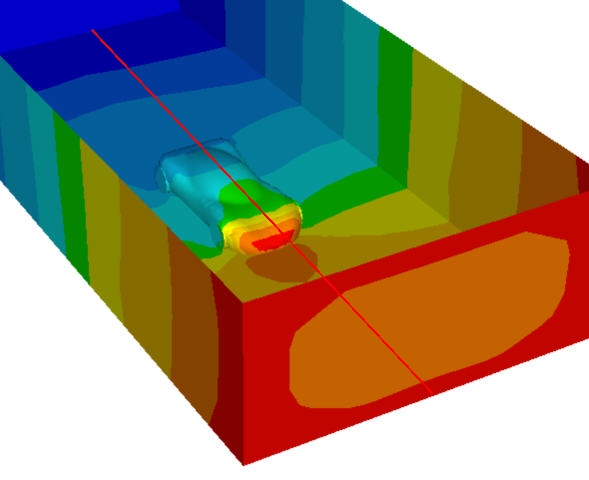
대칭을 사용 안 함으로 설정하려면
- 미러 사용을 선택해제합니다.
드롭다운 메뉴
패널 제목 표시줄의 슬라이드 아웃 화살표를 클릭하여 다음 컨트롤에 액세스합니다.
메쉬 시드
메쉬 정의에 도움이 되도록 메시 생성 시 메쉬 시드는 노드의 위치를 나타냅니다. 이 정보는 메쉬를 생성하기 전에 조정이 필요한 메쉬 분포 영역을 식별하는 데 도움이 됩니다. 메쉬 시드는 기본적으로 표시됩니다.
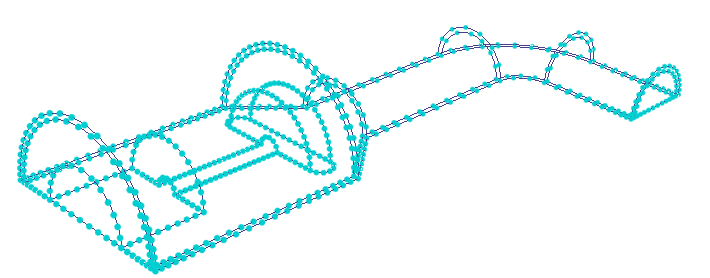
여러 가장자리가 포함되어 있는 복잡한 모형에서는 메쉬 시드 때문에 그래픽 성능이 저하될 수 있습니다. 탐색을 향상시키려면 메쉬 시드를 사용하여 사용 안 함으로 설정합니다.
모형 그림자
모형 형상 아래에 그림자를 표시하려면 모형 그림자를 사용합니다.
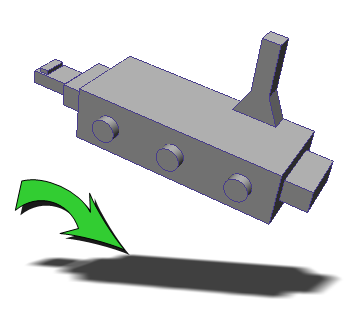
결과 표시를 시각적으로 강조해주므로 식별하는 데 도움이 됩니다.
메쉬 분산 수정에 대한 자세한 정보...