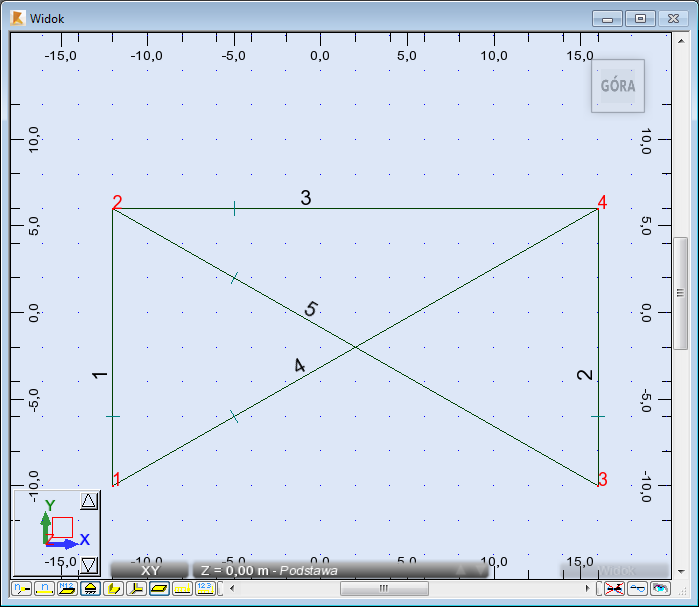
Dowiedz się, w jaki sposób zdefiniować elementy struktury, takie jak słupy, belki i stężenia za pomocą wcześniej dodanych profili.
- Na standardowym pasku narzędzi rozwiń menu Układy i wybierz opcję Pręty, jak pokazano poniżej:
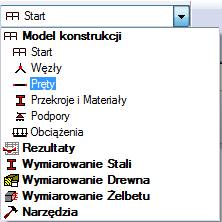
Układ jest podzielony na trzy części: Widok, okno dialogowe Pręty i tabelę Pręty.
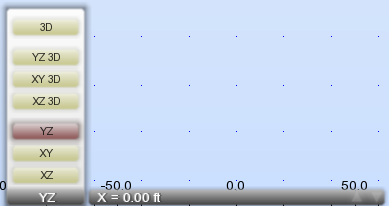
- W dolnej części obszaru rysunku rozwiń listę widoków, a następnie wybierz widok YZ.
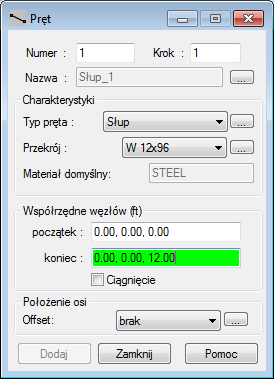
- W oknie dialogowym Pręty ustaw pola Typ pręta na Słup oraz Profil na W 12x96.
- Aby utworzyć pierwszy słup, wprowadź współrzędne węzła w polach Początek i Koniec w następujący sposób:
- Początek: (0.00, 0.00, 0.00), Ważne: Składnia współrzędnych zależy od ustawień regionalnych systemu Windows. W tym samouczku używamy ustawień Angielski (Stany Zjednoczone). Jeśli chcesz zmienić ustawienia systemu Windows, kliknij opcje: Start
 Panel sterowania Region i język Format.
 - Koniec: (0.00, 0.00, 12.00).
- Początek: (0.00, 0.00, 0.00),
- Naciśnij przycisk Dodaj.
Słup wyświetli się w obszarze rysunku.
- Powtórz ten proces, aby dodać drugi słup o następujących współrzędnych:
- Początek: (0.00, 20.00, 0.00),
- Koniec: (0.00, 20.00, 12.00).
- Naciśnij przycisk Dodaj. Drugi słup wyświetli się w obszarze rysunku.
- Kliknij przycisk
 (Widok Zoom Powiększ wszystko), aby lepiej wizualizować zdefiniowane słupy.
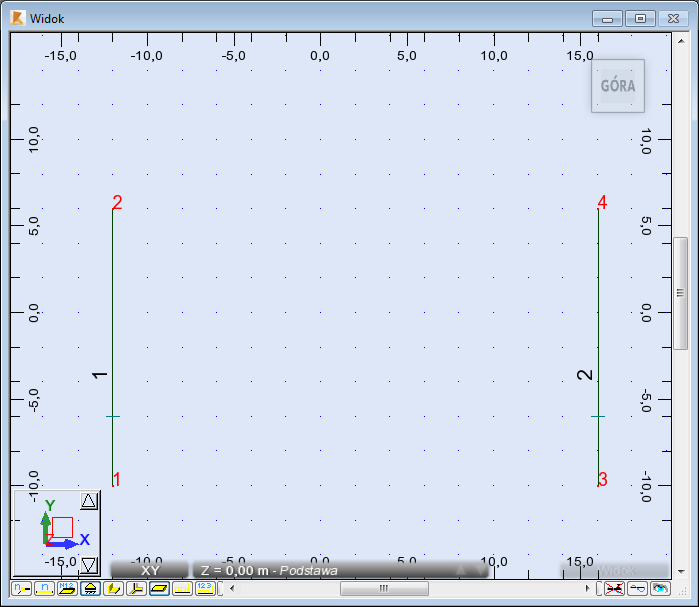
- Aby utworzyć pierwszą belkę, przejdź do okna dialogowego Pręty, a następnie ustaw pola Typ pręta na Profil i Profil na HP 10x42.
- Wprowadź współrzędne belki w polach Początek i Koniec w następujący sposób:
- Początek: (0.00, 0.00, 12.00),
- Koniec: (0.00, 20.00, 12.00).
- Naciśnij przycisk Dodaj. Belka wyświetli się w obszarze rysunku.
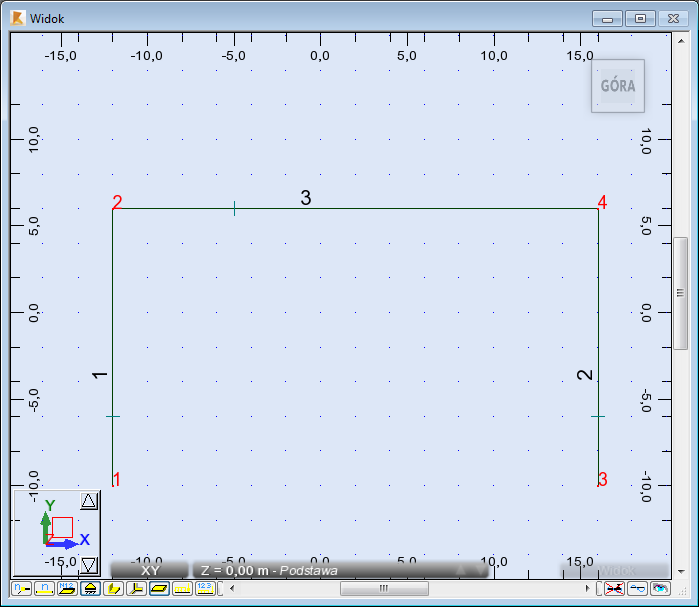
- Aby utworzyć pierwsze wzmocnienie, przejdź do okna dialogowego Pręty, a następnie ustaw pola Typ pręta na Prosty pręt i Przekrój na LP 2x2x0.1875.
- Wprowadź współrzędne wzmocnienia w polach Początek i Koniec w następujący sposób:
- Początek: (0.00, 0.00, 0.00),
- Koniec: (0.00, 20.00, 12.00).
- Naciśnij przycisk Dodaj. Pierwsze wzmocnienie wyświetli się w obszarze rysunku.
- Powtórz ten proces dla drugiego wzmocnienia z następującymi współrzędnymi:
- Początek: (0.00, 0.00, 12.00),
- Koniec: (0.00, 20.00, 0.00).
- Naciśnij przycisk Dodaj. Drugie wzmocnienie wyświetli się w obszarze rysunku.