Dowiedz się, jak dodawać profile do listy dostępnych profili w projekcie.
- Kontynuuj pracę z danym projektem lub otwórz projekt Frame_3D_Preferences.rtd.
Pliki ćwiczeń są umieszczone w katalogu C:\ProgramData\Autodesk\Examples\Tutorials.
- Kliknij przycisk
 (Geometria
  Właściwości Profile).
Zostanie otwarte okno dialogowe Profil.
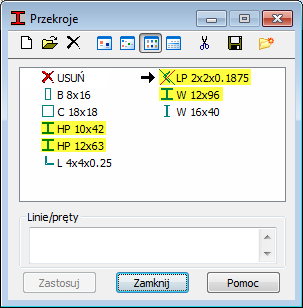
- Sprawdź, czy istnieją następujące profile: W 12x96, HP 10x42, HP 12x63 i LP 2x2x0.1875.
- Jeżeli profile określone powyżej nie są dostępne na liście, kliknij przycisk
 (Definicja nowego profilu).
 - Aby dodać profil W 12X96, ustaw następujące parametry:
- Typ profilu: Stal,
- Baza danych: AISC 14.0,
- Rodzina: W,
- Profil: W 12x96.
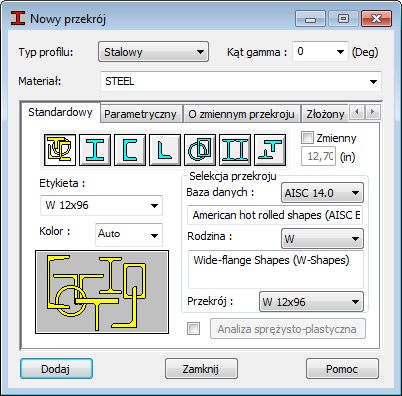
- Kliknij przycisk Dodaj.
- Powtórz tę operację dla następujących profili: HP 10x42, HP 12x63 i LP 2x2x0.1875.
Uwaga: Dla wszystkich profili należy użyć bazy danych AISC14.0 i typu profilu Stal.
- Zamknij okno dialogowe Nowy przekrój. Dodatkowe profile są wyświetlane na liście, jak pokazano poniżej:
- Zamknij okno dialogowe Przekroje.