Dowiedz się, jak przeprowadzić weryfikację grup prętów w stanie granicznym użytkowania.
- Kontynuuj pracę z projektem lub otwórz projekt Frame_3D_Design.rtd.
Uwaga: Pliki ćwiczeń znajdują się w katalogu C:\ProgramData\Autodesk\Examples\Tutorials
- W oknie dialogowym Obliczenia wybierz opcję Weryfikacja grup prętów, a następnie wpisz „1do4” w tym samym wierszu.
- W grupie opcji Stany graniczne wybierz SGU, aby wykonać obliczenia dla stanu granicznego użytkowania, a następnie wpisz następujące obciążenia:
- Obciążenia stałe: „1”
- Obciążenia eksploatacyjne: „4”
- Suma obciążeń: „1do4”.
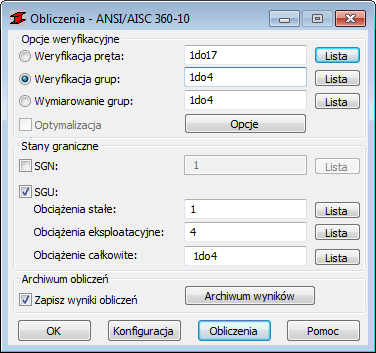
- W oknie dialogowym Obliczenia kliknij przycisk Obliczenia.
- Zostanie otwarte okno dialogowe Weryfikacja grup prętów, w którym zostaną wyświetlone najbardziej istotne informacje o przekrojach. Karta Komunikaty (pokazana poniżej) zawiera ważne informacje dotyczące kolejnych kroków w procesie projektowania:
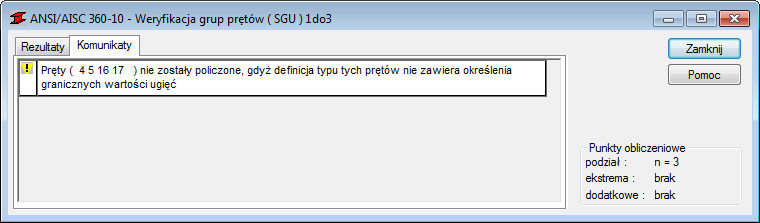 Uwaga: Typ elementu dla wzmocnień nie określa wartości graniczne dla ugięć. W następnym kroku wyjaśniono, w jaki sposób ustawić te parametry w celu przeprowadzenia weryfikacji zgodnie z wymaganiami.
 - Zamknij okno dialogowe Weryfikacja grup prętów, a następnie w oknie dialogowym Archiwizacja wyników obliczeń kliknij przycisk Anuluj.
Wyniki obliczeń można zapisać w archiwum wyników obliczeń. W tym ćwiczeniu zapiszemy wynik obliczeń na końcu procesu weryfikacji.
- Kliknij kolejno opcje
 (Wymiarowanie
 Wymiarowanie prętów stalowych — opcje Parametry normowe).
Zostanie otwarte okno dialogowe Typ pręta.
- Wybierz opcję Pojedynczy pręt, a następnie kliknij przycisk
 (Definicja nowego typu pręta stalowego).
Zostanie wyświetlone okno dialogowe Parametry definicji pręta.
Wskazówka: Wybierz typ elementu najbardziej zbliżony do typu, który zostanie utworzony, aby niektóre podstawowe właściwości zostały zastosowane automatycznie. - Wpisz Simple bar_1 w polu tekstowym Typ elementu, a następnie kliknij przycisk Użytkowanie.
Zostanie otwarte okno dialogowe Użytkowanie — wartości graniczne przemieszczenia.
- Wybierz następujące wartości:
- W grupie opcji Wartości graniczne ugięcia (układ lokalny) wybierz Bezwzględne dla wartości obciążeń stałych, eksploatacyjnych i całkowitych.
- W grupie opcji Wartości graniczne przemieszczania węzłów (układ globalny) wybierz wartość Względne dla obciążeń całkowitych.
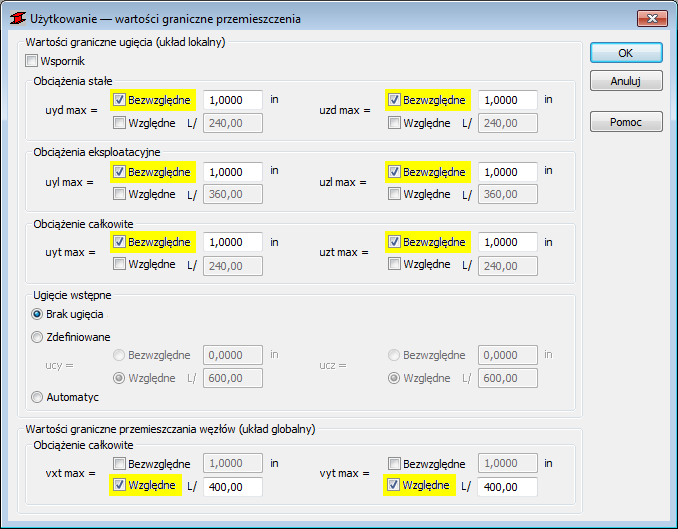
- Kliknij przycisk OK.
- Kliknij przycisk Zapisz i zamknij okno dialogowe Parametry definicji pręta.
Nowy typ pręta będzie teraz wyświetlany w oknie dialogowym Typ pręta.
- Upewnij się, że została wybrana opcja Simple bar_1, i wpisz „4 5 16 17” w polu Linie/pręty, tak jak pokazano poniżej.
Można również umieścić kursor w polu Linie/pręty, a następnie przejść do obszaru rysunku i przytrzymać klawisz CTRL, aby wybrać wzmocnienia o numerach 4, 5, 16 i 17.
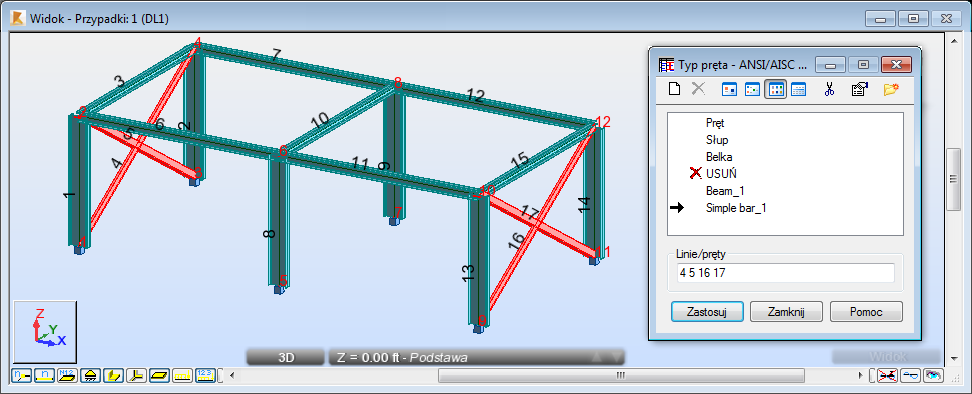
- Kliknij przycisk Zastosuj, a następnie przycisk Zamknij.
- W oknie dialogowym Obliczenia kliknij przycisk Obliczenia.
Wyniki weryfikacji grup prętów są pokazane poniżej.
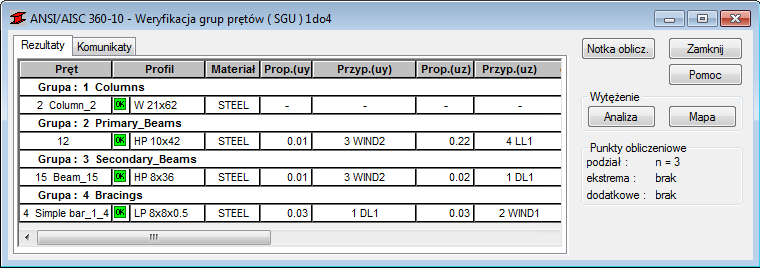 Uwaga: Wszystkie przekroje są teraz poprawnie zdefiniowane dla wszystkich grup prętów.
 - Aby wyświetlić szczegółowe wyniki dla wybranej grupy, kliknij przycisk 4 Simple bar_1_4 w grupie Wzmocnienia.
Wiersz będzie podświetlony w kolorze czarnym i zostanie wyświetlone okno dialogowe Wyniki:
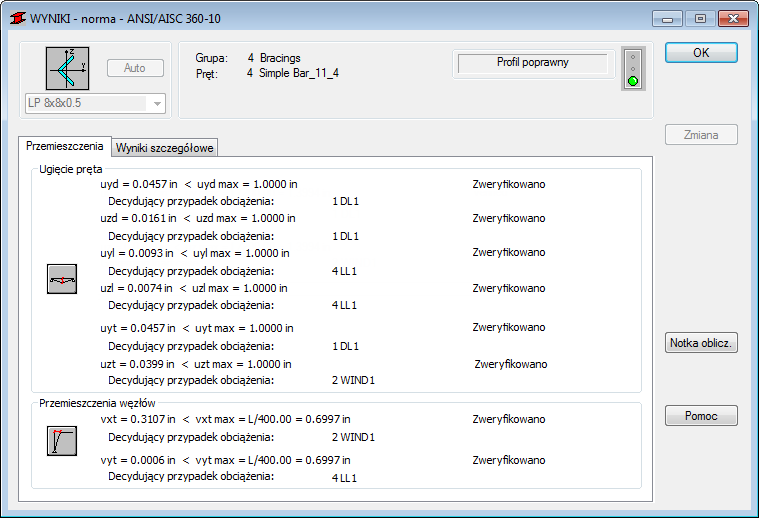
- Przejrzyj wyniki, a następnie kliknij przycisk OK.
- Zamknij okno dialogowe, a następnie kliknij przycisk Zapisz w oknie dialogowym Archiwizacja wyników obliczeń.
Ostateczny wynik obliczeń jest zapisany w archiwum wyników obliczeń.
- Zapisz projekt jako Frame_3D_Verification.rtd.
Kliknij tutaj, aby przejść do podsumowania.