Dowiedz się, w jaki sposób wymiarować grupy prętów.
- Kontynuuj pracę z projektem lub otwórz projekt Frame_3D_Groups.rtd.
Uwaga: Pliki ćwiczeń są umieszczone w katalogu C:\ProgramData\Autodesk\Examples\Tutorials.
- Kliknij przycisk
 w lewym dolnym rogu okna programu, jak pokazano poniżej.
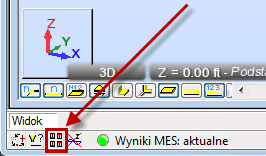
Możesz również kliknąć kolejno opcje Widok
 Wyświetlanie atrybutów.
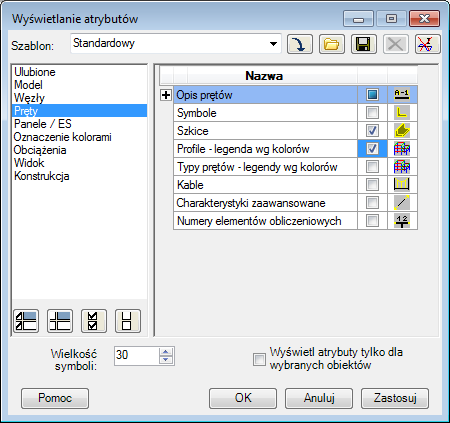
 Zostanie otwarte okno dialogowe Wyświetlanie.
- Wybierz kolejno opcje Pręty, Profile — legenda wg kolorów, a następnie kliknij przycisk OK.
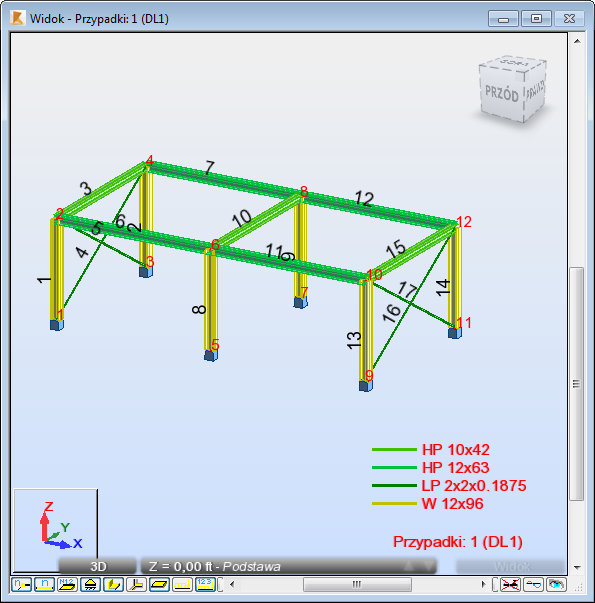
- Każdy przekrój zostanie wyświetlony innym kolorze, jak pokazano poniżej.
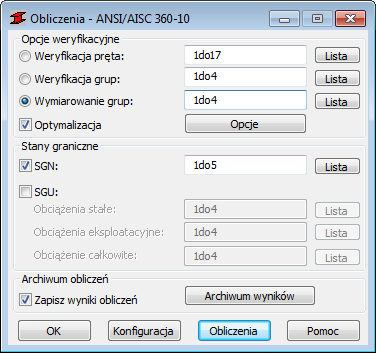
- W oknie dialogowym Obliczenia wybierz Wymiarowanie grup prętów, a następnie kliknij opcję Lista w tym samym wierszu.
Zostanie otwarte okno dialogowe Wybór grupy prętów.
- Kliknij przycisk Wszystko.
Wszystkie zdefiniowane grupy zostały dodane do listy grupy prętów i będą brane pod uwagę podczas procesu projektowania.
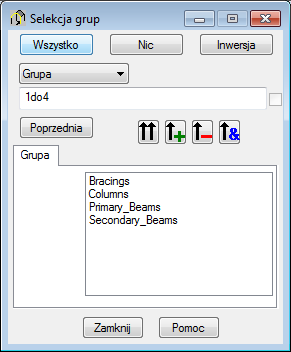
- Zamknij okno dialogowe Selekcja grup.
- W oknie dialogowym Obliczenia wybierz opcję Optymalizacja, a następnie kliknij przycisk Opcje.
Zostanie otwarte okno dialogowe Opcje optymalizacji.
- Wybierz opcję Waga, a następnie kliknij przycisk OK.
Podczas obliczeń program spróbuje znaleźć najlżejszy przekrój w grupie przekrojów, który spełnia zdefiniowane kryteria normy.
- W oknie dialogowym Obliczenia kliknij przycisk Obliczenia.
- Zostanie otwarte okno dialogowe Wymiarowanie grup prętów, zawierające najważniejsze informacje o przekrojach.
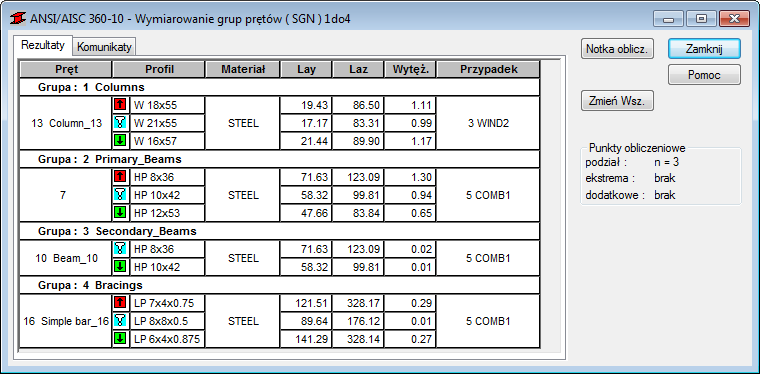 Uwaga: Na karcie Wyniki, niebieska ikona (
 ) oznacza przekrój optymalny, a czerwone i zielone strzałki (
 i
i  ) wskazują przekroje, które nie spełniają wymagań normowych, oraz przekroje, które spełniają wymagania ze zbyt dużym zapasem.
 - Kliknij polecenie Zmień Wsz.
Zostanie wyświetlony komunikat informujący o wprowadzeniu zmian do bazy danych zawierającej dane konstrukcji i ustawieniu statusu wyników na „niedostępne”.
- Kliknij przycisk Tak, aby zaakceptować zmiany.
Przekroje w konstrukcji zostaną automatycznie zamienione na zoptymalizowane.
- Kliknij przycisk Zamknij, a następnie kliknij przycisk Anuluj w oknie dialogowym Archiwizacja wyników obliczeń.
Wyniki obliczeń można zapisać w archiwum wyników obliczeń. W tym ćwiczeniu zapiszemy wyniki obliczeń na końcu procesu projektowania.
Nowe przekroje są wyświetlane w oknie Widok:
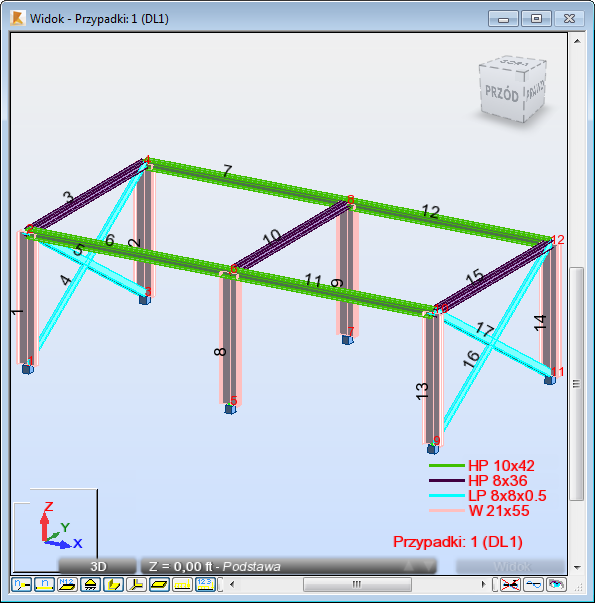 Uwaga: Rozmiary przekrojów zostały zmienione dla wszystkich grup prętów:
- Belki_podstawowe: od HP 12x63 do HP 10x42
- Belki_dodatkowe: od HP 10x42 do HP 8x36
- Wzmocnienia: od LP 2x2x0.1875 do LP 8x8x0.5
- Słupy: od W 12x96 do W 21x55.
- Teraz, gdy przekroje zostały zoptymalizowane, należy ponownie uruchomić główne obliczenia. Aby to zrobić, kliknij przycisk
 (Analiza Obliczenia).
 - W oknie dialogowym Obliczenia kliknij przycisk Obliczenia, aby rozpocząć proces wymiarowania ze zaktualizowanymi przekrojami.
Wyniki wymiarowania grup prętów są przedstawione na poniższym rysunku.
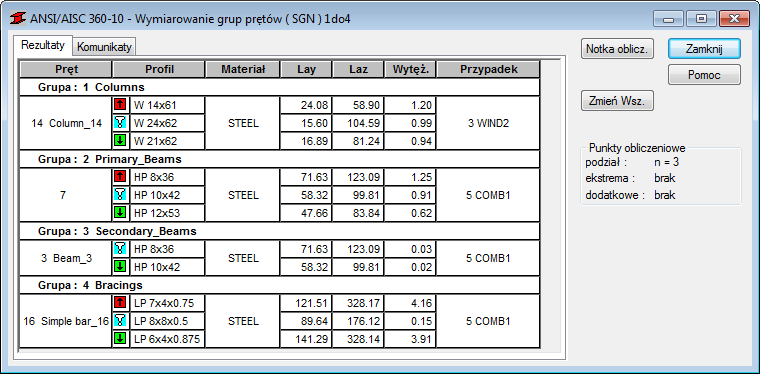 Uwaga: Podczas procesu wymiarowania program znajduje nowy lżejszy przekrój dla słupów.
 - Kliknij polecenie Zmień Wsz., a następnie przycisk Tak, aby zaakceptować zmiany.
- Kliknij przycisk Zamknij, a następnie w oknie dialogowym Archiwizacja wyników obliczeń kliknij przycisk Anuluj.
Zaktualizowane przekroje są wyświetlane w oknie Widok:
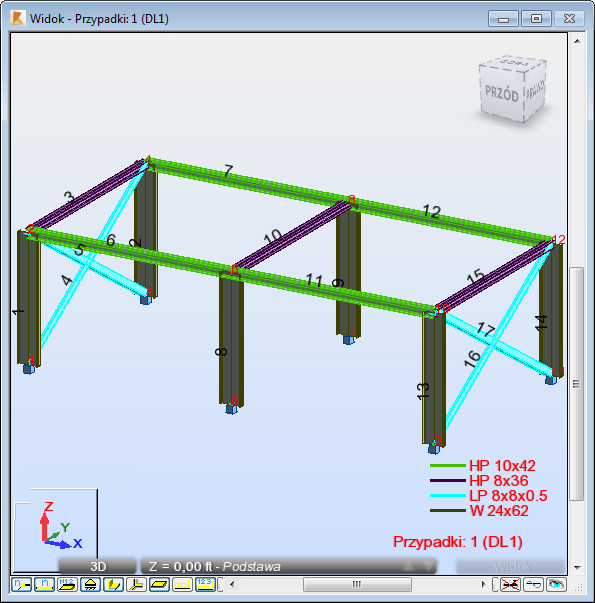 Uwaga: Rozmiar przekroju dla grupy słupów został zaktualizowany od W 21x55 do W 24x62.
 - Przekroje słupów zostały zoptymalizowane, należy ponownie uruchomić główne obliczenia. Aby to zrobić, kliknij przycisk (Analiza Obliczenia).
- W oknie dialogowym Obliczenia kliknij przycisk Obliczenia, aby rozpocząć proces wymiarowania ze zaktualizowanymi przekrojami słupów.
Wyniki wymiarowania grupy prętów są przedstawione na poniższym rysunku.
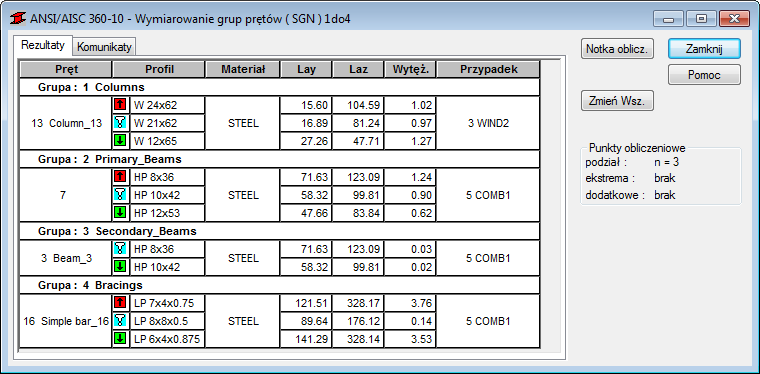 Uwaga: Podczas procesu wymiarowania program znajduje lżejsze przekroje dla słupów.
 - Kliknij polecenie Zmień Wsz., a następnie przycisk Tak, aby zaakceptować zmiany.
- Kliknij przycisk Zamknij, a następnie w oknie dialogowym Archiwizacja wyników obliczeń kliknij przycisk Anuluj.
Nowe przekroje są wyświetlane w oknie Widok:
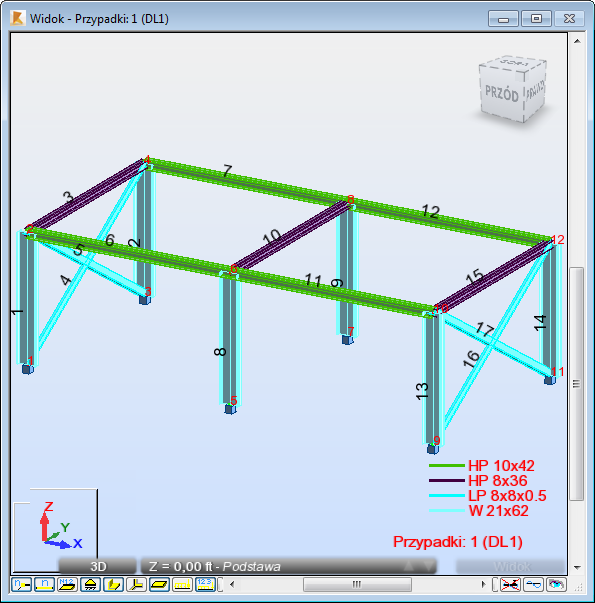 Uwaga: Rozmiar przekroju dla grupy słupów został zaktualizowany od W 24x62 do W 21x62.
 - Przekroje słupów zostały zoptymalizowane, należy ponownie uruchomić główne obliczenia. Aby to zrobić, kliknij przycisk (Analiza Obliczenia).
- W oknie dialogowym Obliczenia kliknij przycisk Obliczenia, aby rozpocząć proces wymiarowania ze zaktualizowanymi przekrojami słupów.
Wyniki wymiarowania grupy prętów są takie same, jak poprzednio, więc można zatrzymać proces projektowania.
- Kliknij przycisk Zamknij, a następnie w oknie dialogowym Archiwizacja wyników obliczeń kliknij przycisk Zapisz.
Ostateczny wynik obliczeń został zapisany w archiwum wyników obliczeń.
- Kliknij przycisk w lewym dolnym rogu okna programu, jak pokazano poniżej.
Możesz również kliknąć kolejno opcje Widok
Wyświetlanie atrybutów. Zostanie otwarte okno dialogowe Wyświetlanie.
- Wybierz opcję Pręty, a następnie usuń zaznaczenie pola Profile - legenda wg kolorów.
- Kliknij przycisk OK.
- Zapisz projekt jako Frame_3D_Design.rtd.