Dowiedz się, w jaki sposób utworzyć nowy typ pręta i przypisać go do wybranych elementów w konstrukcji.
- Kontynuuj pracę w tym projekcie lub otwórz projekt Frame_3D_Results.rtd.
Uwaga: Pliki ćwiczeń znajdują się w folderze C:\ProgramData\Autodesk\Examples\Tutorials.
- Na standardowym pasku narzędzi rozwiń menu Układy i wybierz opcję Wymiarowanie stali/aluminium, jak pokazano poniżej:
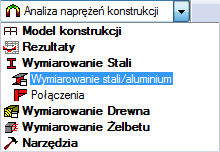
Układ jest podzielony na trzy części: Widok, okna dialogowe Definicje i Obliczenia.
- Kliknij kolejno opcje
 (Wymiarowanie
 Wymiarowanie prętów stalowych — opcje Parametry normowe).
Zostanie otwarte okno dialogowe Typ pręta.
- Wybierz opcję Belka, a następnie kliknij przycisk
 (Definicja nowego typu pręta stalowego).
Zostanie wyświetlone okno dialogowe Parametry definicji pręta.
Wskazówka: Wybierz typ pręta najbardziej zbliżony do typu, który zostanie utworzony; dzięki temu niektóre podstawowe właściwości zostaną zastosowane automatycznie. - Wpisz Beam_1 w polu tekstowym Typ pręta.
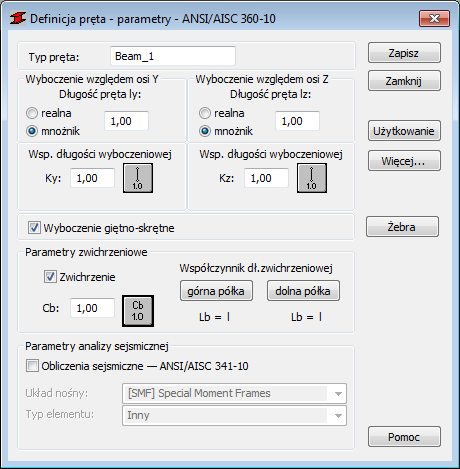
- W grupie opcji Współczynnik długości wyboczeniowej Y kliknij przycisk
 .
.
Zostanie otwarte okno dialogowe Schematy wyboczeniowe.
- Kliknij przycisk
 , a następnie przycisk OK.
Efekty wyboczeniowe zostaną usunięte z obliczeń.
- Powtórz czynności opisane w punktach 6 i 7 dla parametru Współczynnik długości wyboczeniowej Z.
- W grupie Parametry zwichrzeniowe kliknij przycisk
 .
.
Zostanie otwarte okno dialogowe Parametr Cb.
- Kliknij przycisk
 , a następnie przycisk OK.
 - Kliknij przycisk Górna półka, a następnie w oknie dialogowym Współczynnik długości zwichrzeniowej kliknij opcję
 (Wzmocnienia pośrednie).
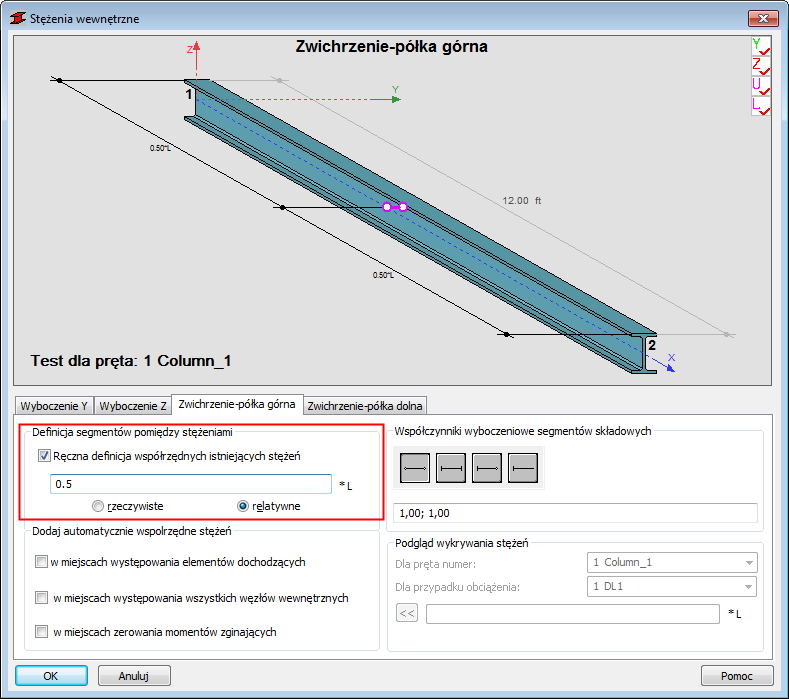
Zostanie otwarte okno dialogowe Wzmocnienia wewnętrzne.
- W oknie Definiowanie segmentów między wzmocnieniami na karcie Zwichrzenie-półka górna wybierz opcję Ręczna definicja współrzędnych istniejących wzmocnień, a następnie wpisz 0.5.
Wzmocnienie jest wyświetlane w widoku w kolorze fioletowym, jak pokazano na rysunku poniżej.
- Przejdź do karty Zwichrzenie-półka dolna i powtórz czynności opisane w kroku 12 dla dolnej półki.
- Kliknij przycisk OK, aby zamknąć okno dialogowe Wzmocnienia wewnętrzne.
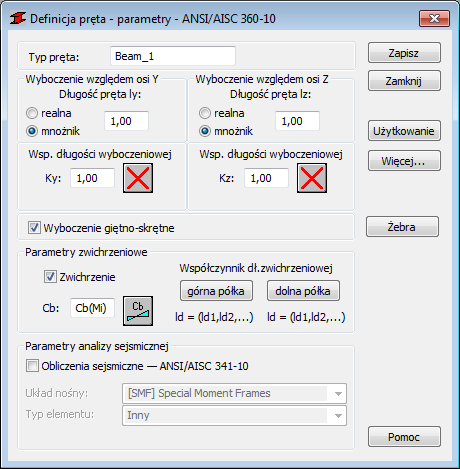
- Informacje w oknie dialogowym Definicja pręta powinny wyglądać na przykład tak, jak pokazano na rysunku poniżej.
- Kliknij przycisk Zapisz, a następnie przycisk Zamknij.
Nowy typ pręta jest teraz wyświetlany w oknie dialogowym Typ pręta.
- Upewnij się, że opcja Beam_1 jest wybrana w oknie dialogowym Typ pręta, a następnie wpisz „6 7 11 12” w polu Linie/pręty, jak pokazano poniżej.
Możesz również umieścić kursor w polu Linie /pręty, a następnie przejść do obszaru rysunku i przytrzymać klawisz Ctrl, aby wybrać belki o numerach 6, 7, 11 i 12.
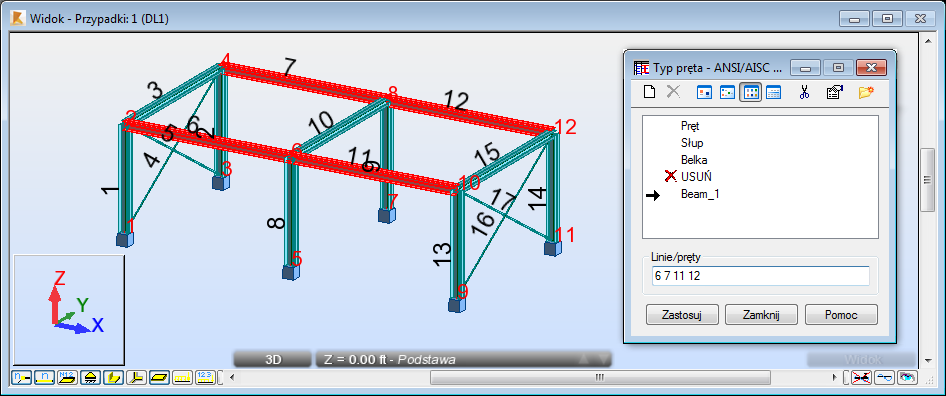
- Kliknij przycisk Zastosuj, a następnie przycisk Zamknij.
- Zapisz projekt jako Frame_3D_New_Member.rtd.