Dowiedz się, w jaki sposób zdefiniować grupy prętów.
- Kontynuuj pracę z projektem lub otwórz projekt Frame_3D_New_Member.rtd.
Uwaga: Pliki ćwiczeń są umieszczone w katalogu C:\ProgramData\Autodesk\Examples\Tutorials.
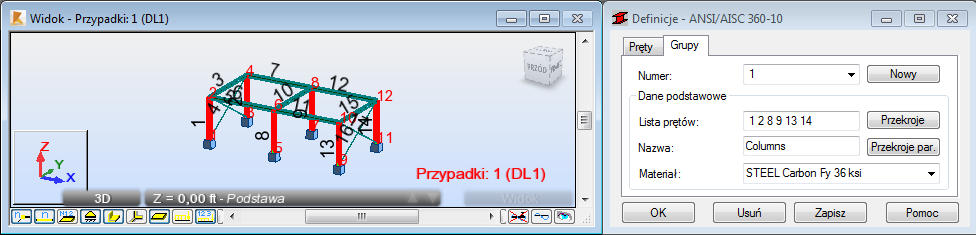
- W oknie dialogowym Definicje przejdź do karty Grupy, a następnie kliknij opcję Nowa.
- Umieść kursor w polu Lista prętów, a następnie przejdź do obszaru rysunku i przytrzymaj klawisz Ctrl, aby wybrać wszystkie słupy.
Możesz również wprowadzić numery słupów „1 2 8 9 13 14” w oknie Lista prętów.
- Wpisz Słupy w polu Nazwa, a następnie kliknij opcję Zapisz.
Zdefiniowaną grupę słupów pokazano poniżej.
- W oknie dialogowym Definicje kliknij opcję Nowa, aby utworzyć nową grupę.
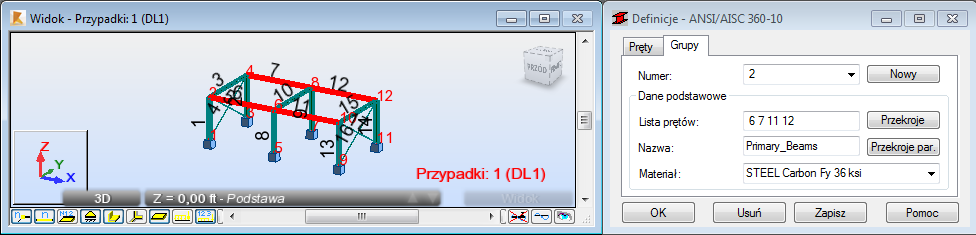
- Umieść kursor w polu Lista prętów, a następnie przejdź do obszaru rysunku i przytrzymaj klawisz Ctrl, aby wybrać belki o numerach 6, 7, 11 i 12.
Możesz również wprowadzić numery belek „6 7 11 12” w oknie Lista prętów.
- Wpisz Primary_Beams w polu Nazwa, a następnie kliknij przycisk Zapisz.
Nowo zdefiniowaną grupę belek pokazano poniżej.
- W oknie dialogowym Definicje kliknij opcję Nowa, aby utworzyć nową grupę.
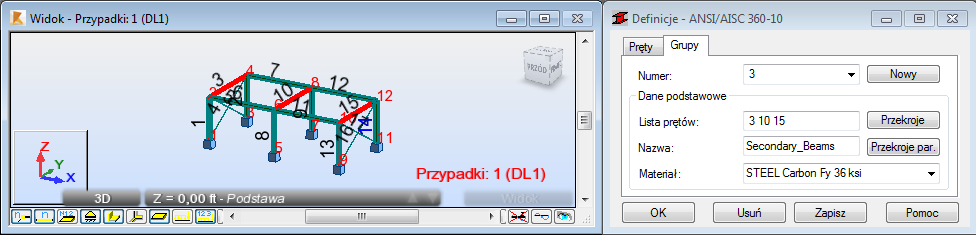
- Umieść kursor w polu Lista prętów, a następnie przejdź do obszaru rysunku i przytrzymaj klawisz Ctrl, aby wybrać belki o numerach 3, 10 i 20.
Możesz również wprowadzić numery belek „3, 10, 15” w oknie Lista prętów.
- Wpisz Secondary_Beams w polu Nazwa, a następnie kliknij przycisk Zapisz.
Nowo zdefiniowaną grupę belek pokazano poniżej.
- W oknie dialogowym Definicje kliknij opcję Nowa, aby utworzyć nową grupę.
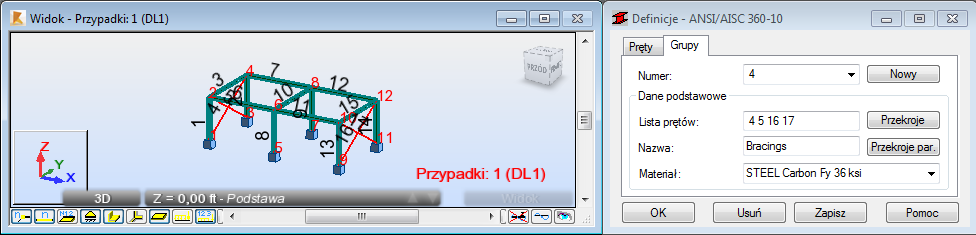
- Umieść kursor w polu Lista prętów, a następnie przejdź do obszaru rysunku i przytrzymaj klawisz Ctrl, aby wybrać wzmocnienia o numerach 4, 5, 16 i 17.
Możesz również wprowadzić numery belek „4 5 16 17” w oknie Lista prętów.
- Wpisz Bracings w polu Nazwa, a następnie kliknij przycisk Zapisz.
Nowo zdefiniowaną grupę wzmocnień pokazano poniżej.
- Zapisz projekt jako Frame_3D_Groups.rtd.