Dowiedz się, w jaki sposób zdefiniować typy i wartości obciążeń dla poszczególnych przypadków obciążeń.
- Na pasku narzędzi Wybór, w polu Wybór przypadków, rozwiń menu Przypadki i wybierz opcję 2: WIND1.
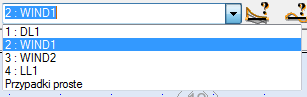
- Kliknij przycisk
 (Obciążenia
  Definicja obciążenia...).
Zostanie otwarte okno dialogowe Definicja obciążenia.
- W oknie Węzeł kliknij przycisk
 (Siła węzłowa).
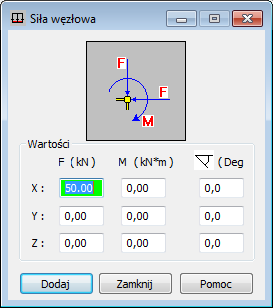
Zostanie otwarte okno dialogowe Siła węzłowa.
- Wpisz wartość obciążenia 50 w polu FX, a następnie kliknij przycisk Dodaj.
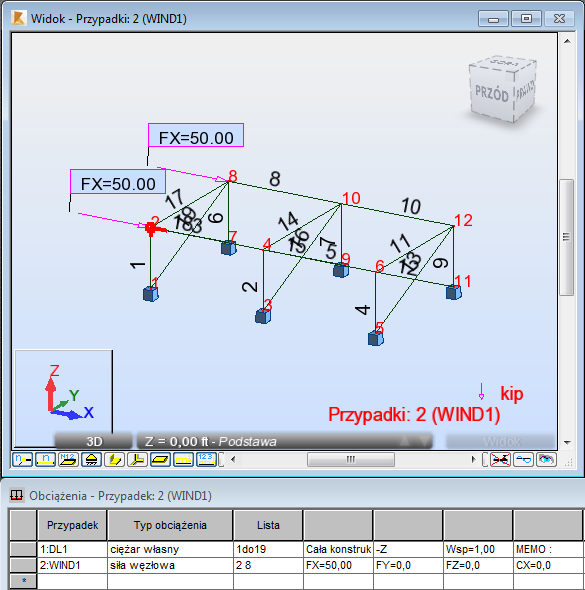
- Umieść kursor w kolumnie Zastosuj do, a następnie wpisz „2 4”, aby wybrać węzły, w których chcesz zastosować obciążenie siłą węzłową.
Możesz też przejść do obszaru rysunku i przytrzymać klawisz Ctrl, aby wybrać węzły o numerach 2 i 4.
- Kliknij przycisk Zastosuj.
Obciążenie WIATR1 zostanie wyświetlone w obszarze rysunku i w tabeli Obciążenia — Przypadek.
- Kliknij przycisk
 (Wczytaj opisy wartości) w dolnej części obszaru rysunku, aby wyświetlić opisy wartości obciążeń.
- Na pasku narzędzi Wybór, w polu Wybór przypadków, rozwiń menu Przypadki i wybierz opcję 3: WIND2.
- Przejdź do karty Pręt, a następnie kliknij przycisk
 (Obciążenie jednorodne).
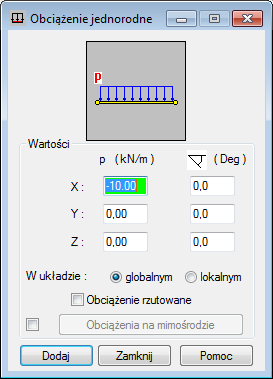
Zostanie otwarte okno dialogowe Obciążenie jednorodne.
- Wpisz wartość obciążenia -10 w polu PX, a następnie kliknij przycisk Dodaj.
- Umieść kursor w kolumnie Zastosuj do, a następnie wpisz „13 14”, aby wybrać słupy, do których przykładane będzie obciążenie jednorodne.
Możesz też przejść do obszaru rysunku i przytrzymać klawisz Ctrl, aby wybrać kolumny o numerach 13 i 14.
- Kliknij przycisk Zastosuj.
Obciążenie WIATR2 zostanie wyświetlone w obszarze rysunku i w tabeli Obciążenia — Przypadek.
- Na pasku narzędzi Wybór, w polu Wybór przypadków, rozwiń menu Przypadki i wybierz opcję 4: LL1.
- Na karcie Pręt kliknij przycisk (Obciążenie jednorodne).
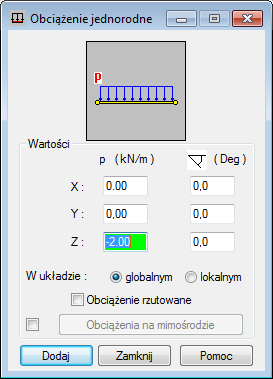
Zostanie otwarte okno dialogowe Obciążenie jednorodne.
- Wyczyść pole PX, wpisz wartość obciążenia -2 w polu PZ, a następnie kliknij przycisk Dodaj.
- Umieść kursor w kolumnie Zastosuj do, a następnie wpisz „6 7 11 12”, aby wybrać słupy, do których przykładane będzie obciążenie jednorodne.
Możesz też przejść do obszaru rysunku i przytrzymać klawisz Ctrl, aby wybrać kolumny o numerach 6, 7, 11 i 12.
- Kliknij przycisk Zastosuj, a następnie zamknij okno dialogowe Definicja obciążenia.
Obciążenie LL1 zostanie wyświetlone w obszarze rysunku i w tabeli Obciążenia — Przypadek.
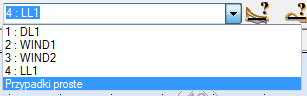
- Na pasku narzędzi Wybór, w polu Wybór przypadków, rozwiń menu Przypadki i wybierz opcję Przypadki proste.
- Wszystkie zdefiniowane obciążenia są pokazane poniżej:
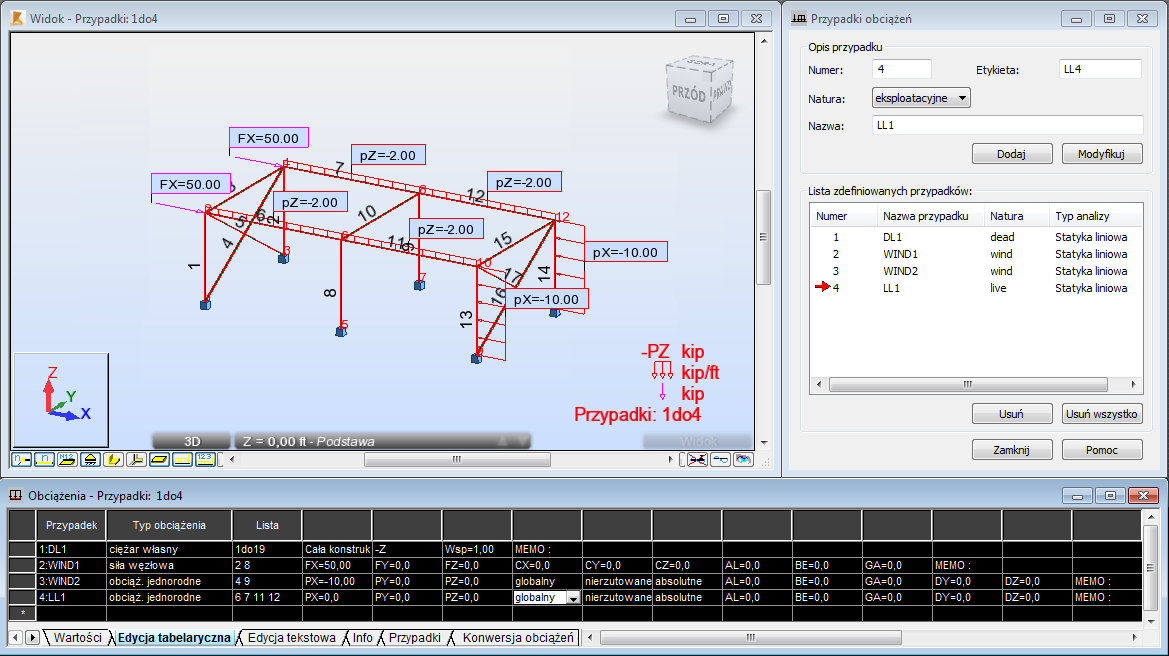 Uwaga: Aby zmodyfikować zdefiniowane obciążenia, można użyć tabeli Obciążenia — Przypadki. Na przykład można zmienić typy obciążeń, listę elementów, do których obciążenia są stosowane, i wartości tych obciążeń. Można także użyć tej tabeli, aby dodać do konstrukcji nowe obciążenia.
 - Zapisz projekt jako Frame_3D_Loads.rtd.