Dowiedz się więcej na temat konfigurowania usług Internet Information Services (IIS) z protokołem z SSL (Secure Socket Layers) pod kątem współpracy z programem Autodesk Vault.
Konfiguracja opisana w pomocy zapewnia zaszyfrowane bezpieczne połączenie między klientami programu Vault i serwerem Vault. W przypadku konfigurowania protokołu SSL należy ustalić, gdzie można uzyskać certyfikat dla powiązań w usługach IIS. Certyfikaty można wygenerować jako certyfikat z podpisem własnym w usługach IIS, wewnętrznym urzędzie certyfikacji lub publicznie znanym urzędzie certyfikacji, np. VeriSign.
- 1. Tworzenie certyfikatu z podpisem własnym
- 2. Konfigurowanie protokołu SSL w usługach IIS
- 3. Konfigurowanie programu Vault Server
- 4. Konfigurowanie stacji roboczych klientów
1. Tworzenie certyfikatu z podpisem własnym
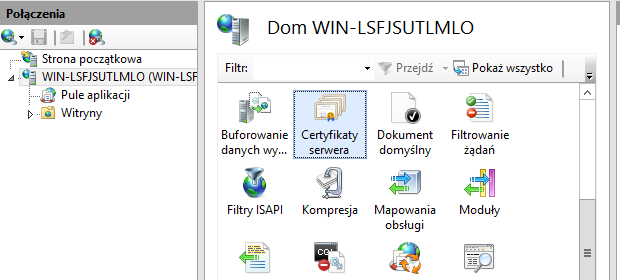
- Wybierz węzeł serwera w widoku drzewa, a następnie kliknij dwukrotnie element Certyfikaty serwera w widoku listy.
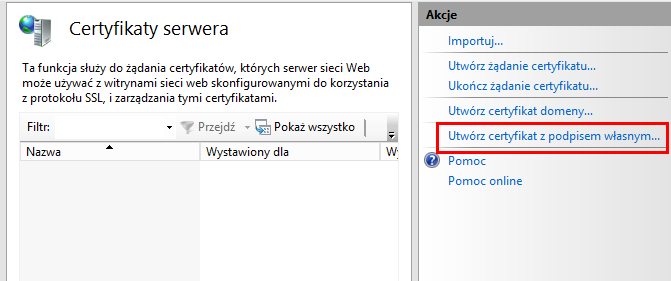
- Kliknij opcję Utwórz certyfikat z podpisem własnym... w panelu Akcje.
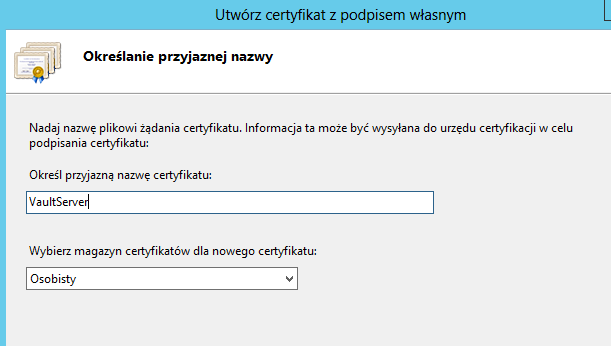
- Wprowadź przyjazną nazwę i kliknij przycisk OK.
2. Konfigurowanie protokołu SSL w usługach IIS
- Uruchom usługi Internet Information Services, jeśli nie zostały jeszcze uruchomione.
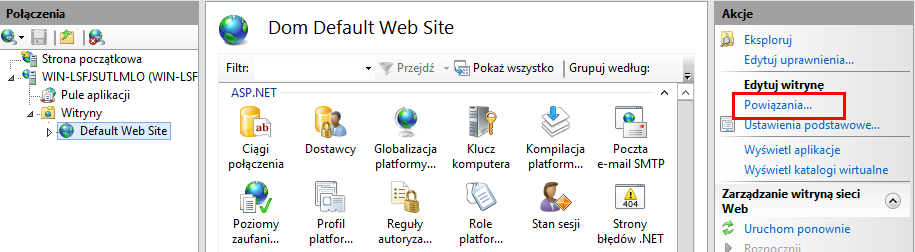
- Rozwiń drzewo Witryny i wybierz witrynę internetową, w której jest hostowany katalog wirtualny AutodeskDM. Na poniższym obrazie witryną WWW jest Domyślna witryna sieci Web. Wybierz opcję Domyślna witryna sieci Web i w panelu Akcje kliknij opcję Powiązania.
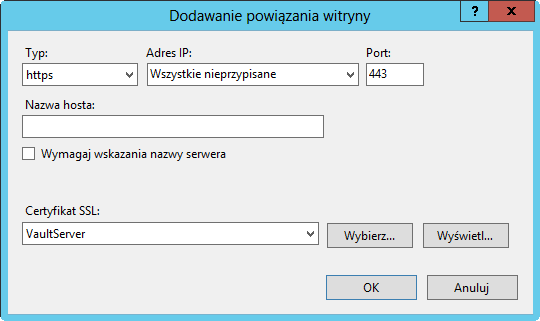
- Kliknij przycisk Dodaj, zmień typ na https i nazwę w polu Certyfikat SSL na przyjazną nazwę zainstalowanego certyfikatu. Kliknij przycisk OK.
- Kliknij przycisk Zamknij.
- Uruchom programie ADMS Console i wybierz opcjkolejno Narzędzia
 Administracja.
- Na karcie Zaawansowane zaznacz pole wyboru obok opcji Włącz zgodność z protokołem SSL. Kliknij przycisk OK.
Uwaga: Wyświetlenie konsoli z informacją, że protokół SSL nie został włączony, może oznaczać, że certyfikat został wydany przy użyciu nazwy FQDN zamiast nazwy NetBIOS serwera. Kontynuuj czynności, koniecznie używając nazwy FQDN.
- Zamknij program ADMS Console.
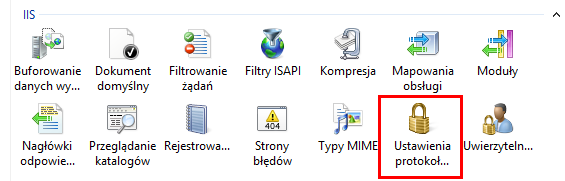
- Wybierz katalog wirtualny AutodeskDM Usługi i dwukrotnie kliknij ikonę Ustawienia SSL.
- Na stronie Ustawienia SSL kliknij opcję Wymagaj SSL.
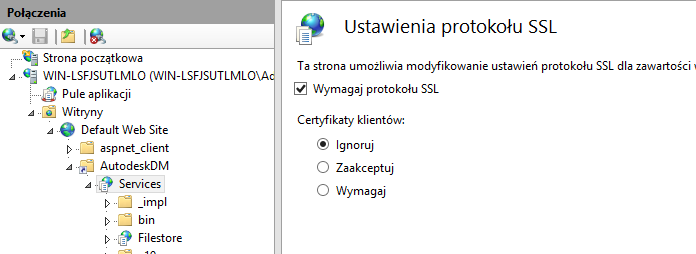
- Jeśli jest planowane użycie certyfikatów klienta, kliknij opcję Wymagaj w obszarze Certyfikaty klienta. Jeśli nie, upewnij się, że jest wybrana opcja Ignoruj.
- Kliknij opcję Zastosuj w panelu Akcje.
- Powtórz czynności opisane w punktach 8–11 w przypadku katalogu wirtualnego AutodeskDM Usługi Magazyn plików.
- Jeśli chcesz skonfigurować klienta Vault Thin Client, powtórz czynności opisane w punktach 8–11 w przypadku katalogu wirtualnego AutodeskTC.
3. Konfigurowanie programu Vault Server
Connectivity.ADMSConsole.exe.config
- Utwórz kopię pliku connectivity.ADMSConsole.exe.config znajdującego się w katalogu <ścieżka instalacji>\Autodesk\ADMS Professional 20##\ADMS Console\.
- Otwórz plik konfiguracyjny w Notatniku.
- Znajdź sekcję <system.serviceModel><client> i zmień punkty końcowe na https://FQDN (w pełni kwalifikowana nazwy domeny). Należy wyedytować trzy wiersze. W dwóch wierszach należy usunąć „localhost: 80”.
- W sekcji <connectivity.vaultmanager> zmień wartość IPADDRESS z 127.0.0.1 na FQDN, wartość SSL z 0 na 1 i wartość PORT z 80 na 443. Uwaga: Nie dołączaj „HTTPS”.
- Zapisz plik konfiguracyjny.
Web.config
- Utwórz kopię pliku web.config znajdującego się w katalogu <ścieżka instalacji>\Autodesk\ADMS Professional 20##\server\web\services\.
- Otwórz plik web.config w Notatniku.
- Znajdź sekcję <system.serviceModel><client> i zmień punkty końcowe na „https://<FQDN>”. Należy wyedytować cztery wiersze.
-
(W programie Vault 2019 i nowszych wersjach) Jeśli nazwa hosta\komputera serwera różni się od nazwy certyfikatu, dodaj przełącznik „fullyQualifiedDomainName” do następującego wiersza:
„<connectivity.web>
<server port="80" sslPort="443" sslRequired="true" website="Default Web Site" fullyQualifiedDomainName="
<FQDN>" />
</connectivity.web>”
- Zapisz plik konfiguracyjny.
- Uruchom ponownie usługi IIS.
Connectivity.WindowService.JobDispatch.exe.config
- Utwórz kopię pliku Connectivity.WindowsServer.JobDispatch.exe.config znajdującego się w katalogu <ścieżka instalacji>\Autodesk\ADMS Professional 20##\server\dispatch.
- Otwórz plik konfiguracyjny aplikacji JobDispatch w Notatniku.
- W sekcji <System.servicemodel><client> zmień wartość adresu z http://localhost:80 lub nazwa komputera na https://FQDN.
- Zapisz plik konfiguracyjny.
- Uruchom ponownie usługę, wybierając kolejno Panel sterowania->Narzędzia administracyjne->Services.msc.
Sprawdź plik SiteConfiguration.xml
- Otwórz plik C:\ProgramData\Autodesk\VaultServer\Configuration\SiteConfiguration.xml w Notatniku.
- W sekcji <SiteConfiguration> sprawdź, czy wartość Uri i secureUri odpowiada https://FQDN i sprawdź, czy generateUri ma wartość „false”.
- Zamknij i zapisz plik konfiguracyjny.
4. Konfigurowanie stacji roboczych klientów
Zainstaluj certyfikat (CA)
- Uruchom program MMC -> Dodaj przystawkę Certyfikaty dla komputera lokalnego.
- Zaimportuj plik %CA_NAME%.pfx do lokalizacji „Certyfikaty — (komputer lokalny) -> Zaufany główny urząd certyfikacji.
- Zaimportuj plik %CA_NAME%.crl do lokalizacji „Certyfikaty — (komputer lokalny) -> Zaufany główny urząd certyfikacji.
Protokół SSL jest teraz skonfigurowany w przypadku programu Vault Server.