Após o Projeto generativo para Revit ter concluído a criação de um estudo, explore os resultados para encontrar a solução que melhor atenda às suas necessidades.
O processo do projeto generativo é iterativo. Você pode desejar criar vários estudos usando diferentes métodos e critérios para encontrar a melhor solução para seu desafio de projeto.
 Vídeo: Explorar os resultados de um estudo do Projeto generativo
| Para explorar os resultados | |
|
1. Abra a caixa de diálogo Explorar resultados.
|
|
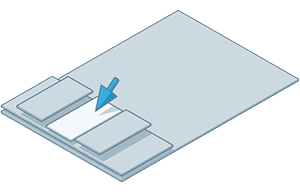
2. No painel esquerdo, selecione o estudo que deseja explorar. Dica: Use a opção Lista de filtros por tipo de estudo para mostrar estudos do tipo desejado.
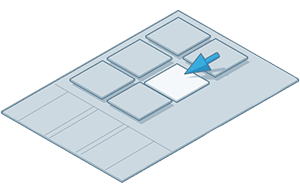
O painel central exibe miniaturas para o primeiro conjunto de resultados. Para ver outros, use os filtros Classificar por, a alternância Crescente/Decrescente ou os números de página na parte superior do painel central. |
|
3. Para ver os detalhes de um resultado, clique em sua miniatura. O painel direito exibe as constantes, as variáveis e as saídas associadas ao resultado selecionado. Se o painel direito não for exibido, clique na opção Detalhes na parte superior direita da janela. |
|
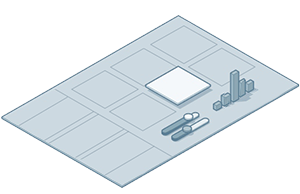
4. Para ver os gráficos que ajudam a comparar os resultados, faça o seguinte:
Por exemplo, é possível fazer o seguinte:
|

 Explorar resultados.
Você pode fazer o seguinte:
- Explorar mais resultados do estudo. Examine os detalhes.
- Criar um novo estudo usando diferentes critérios: clique em Criar estudo na parte inferior esquerda da janela.
- Integrar um resultado selecionado em seu modelo do Revit.