В данном упражнении объекты AutoCAD преобразуются в земельные участки с автоматической простановкой меток, которые отображают необходимые топологические данные, например площадь земли.
Для создания и редактирования участков с высокой степенью точности предусмотрены инструменты создания компоновки участка. Более подробно инструменты создания компоновки участка будут изучены в процессе выполнения последующих упражнений из учебных пособий по работе с Autodesk Civil 3D.
Создание участков из существующих объектов AutoCAD
- Откройте чертеж Parcel-1A.dwg, который находится в папке учебных пособий по чертежам.
Этот чертеж содержит существующую поверхность грунта, трассы, представляющие осевые линии пересекающихся дорог, а также отрезки и дуги AutoCAD, представляющие границы землевладения. В ходе выполнения следующих шагов из существующих отрезков и дуг создаются объекты-участки Autodesk Civil 3D.
- Выберите вкладку
 найти.
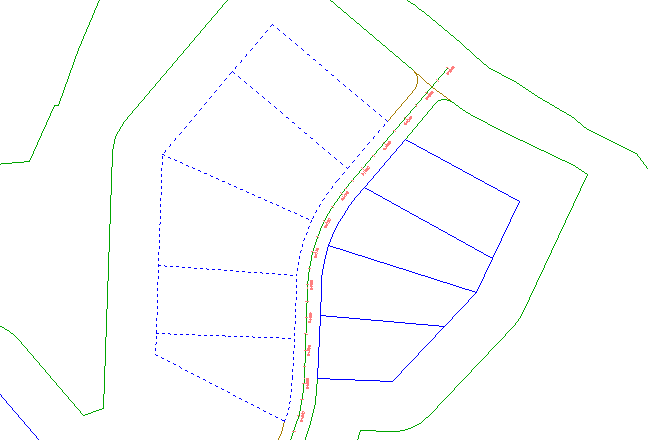
- Выберите отрезки и граничную полилинию на каждой стороне площадки к северу от трассы "First Street". Нажмите клавишу ENTER.
 Прим.:
Обратите внимание на указанные в командной строке разнообразные объекты AutoCAD, из которых можно создавать участки.
- В диалоговом окне "Создание участков - по объектам" задайте следующие значения параметров.
- Площадка: Площадка 1
- Стиль участка: Single-Family
- Стиль метки площади: Parcel Number And Area (Номер и площадь участка)
Прим.:
Участки должны иметь метки площади, но имеется также возможность расстановки меток сегментов.
- Добавлять метки сегментов автоматически: флажок установлен
- Стереть имеющиеся объекты: флажок установлен
- Нажмите "OK".
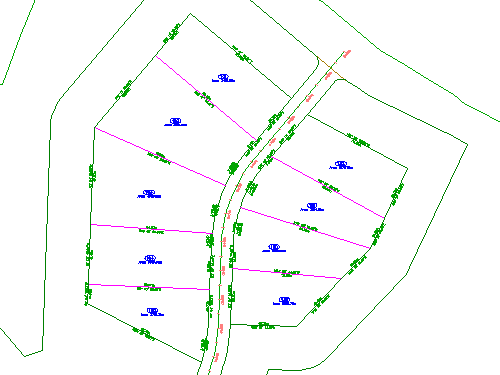
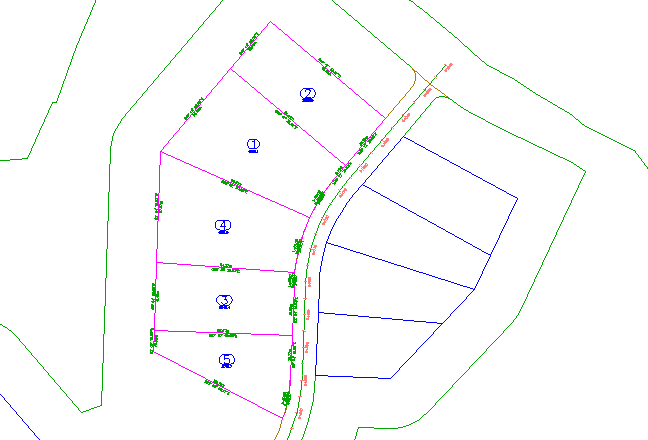
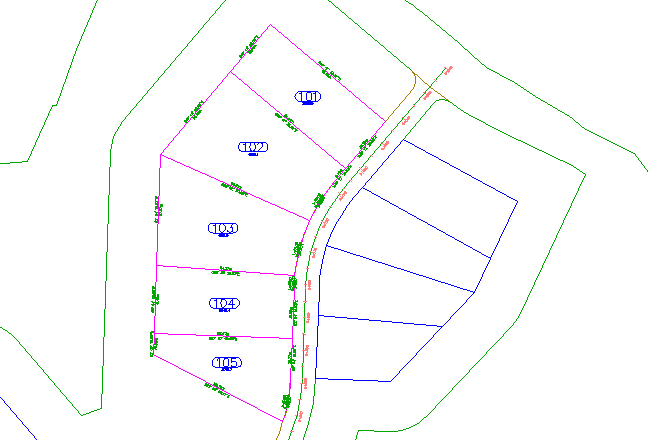
Участки создаются вместе с метками. На метках указана общая площадь участков, а также румб и расстояние для каждого прямолинейного и криволинейного сегмента. При изменении или удалении прямолинейных или криволинейных сегментов метки обновляются автоматически.
Автоматически сформированные номера участков заключены в кружок. Эти номера можно изменить для получения более удобной нумерации.
Изменение нумерации участков
- Щелчком мыши выберите номер участка. Выберите вкладку найти.
- В диалоговом окне "Изменение нумерации/имен участков" задайте следующие значения параметров.
- Перенумеровать: флажок установлен
- Начальный номер: 101
- Величина шага: 1
- Нажмите "OK".
- Чтобы задать начальную точку, щелкните на самом верхнем участке.
- Чтобы задать конечную точку, щелкните на самом нижнем участке.
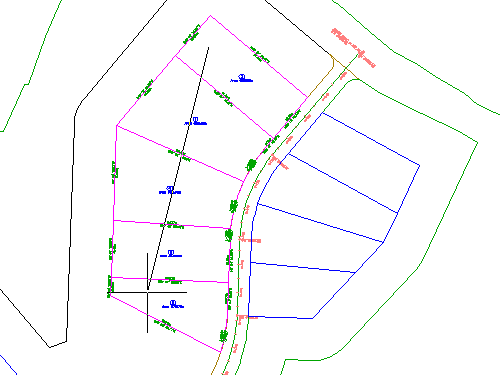
- Нажмите клавишу Enter два раза.
Теперь метки площади участков пронумерованы трехзначными числами в порядке возрастания.
Для продолжения работы с этим учебным пособием перейдите к разделу Упражнение 2. Деление участка с помощью сегмента произвольной формы.