В этом упражнении будет создан трехсторонний перекресток и коридор с сохранением гребней обеих дорог.
Создать полную модель перекрестка можно только при наличии осевой трассы и профиля для каждой из пересекающихся дорог. Горизонтальная и вертикальная геометрия остальных элементов, включая смещенные трассы и сопряжения на пересечении, формируются на основе заданных параметров.
В пересечении равнозначных дорог для гребней всех пересекающихся дорог сохраняется общий уклон. Применяется сопряжение между покрытием обеих дорог и областями сопряжений на пересечении, которые образуют переходы между пересекающимися дорогами.
Чертеж для этого упражнения содержит коридор вдоль каждой из пересекающихся дорог. Каждый коридор составлен из конструкции коридора и осевой трассы с профилем.
После выполнения упражнения чертеж будет также содержать следующие элементы:
- объект-перекресток,
- две трассы для сопряжения с профилями,
- четыре смещенные трассы с профилями (по две для каждой осевой трассы),
- несколько новых областей коридоров,
- конструкции коридора для каждой области перекрестка.
Задание местоположения перекрестка
- Откройте файл Intersection-Create-1.dwg, расположенный в папке чертежей для учебных пособий.
- Перейдите на вкладку
 найти.
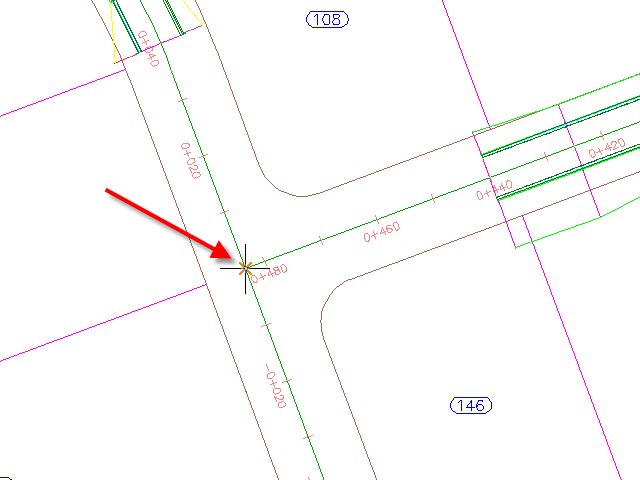
- На чертеже щелкните на точке пересечения двух трасс.
Задание параметров уклона для коридора
- В Мастере "Создать перекресток" на странице "Общие" в разделе "Тип коридора перекрестка" выберите "Сохранение всех гребней".
- Нажмите "Далее".
Задание геометрии смещенных трасс и сопряжений на пересечении
- На странице "Подробности о геометрии" нажмите "Параметры смещения".
Значения параметров по умолчанию заданы на уровне чертежа. В процессе создания перекрестка можно изменить значения по умолчанию.
- В диалоговом окне "Параметры смещения" задайте следующие значения параметров.
- "Второстепенная дорога""Определение левой трассы для смещения""Величина смещения": 3,5000
- "Второстепенная дорога""Определение правой трассы для смещения""Величина смещения": 3,5000
- Создание новых смещений от начала до конца осевых линий: флажок снят
Если этот флажок установлен, смещенные трассы создаются по всей длине осевой трассы. Этот режим удобен в том случае, если смещенные трассы и профили служат целями для других объектов, например для других перекрестков на той же дороге.
- "Второстепенная дорога"
- Нажмите "OK".
- На странице "Сведения о геометрии" щелкните "Параметры сопряжения на перекрестке".
- В диалоговом окне "Перекресток - Параметры сопряжений на пересечении" в разделе "Параметры сопряжения на пересечении" задайте следующие значения параметров.
- Тип сопряжения на пересечении: Круглое сопряжение
- Радиус: 7.5
Прим.:Выбранное сопряжение на пересечении выделено на чертеже посредством временной графики.
- Щелкните на элементе "Параметры сопряжения на пересечении" правой кнопкой мыши. Выберите "Копировать во все квадранты".
При выполнении этой команды параметры сопряжений на пересечении копируются во все области сопряжений на пересечении. Количество областей сопряжений на пересечении определяется автоматически на основе существующей горизонтальной геометрии. Например, в случае четырехстороннего перекрестка количество областей сопряжений равно четырем.
- Нажмите "OK".
- В Мастере "Создать перекресток" убедитесь в том, что в разделе "Смещенные профили и профили сопряжений на пересечении" выбран параметр"Создать смещенные профили и профили сопряжений на пересечении".
Для формирования полной модели коридора в перекрестке необходимо создать профили, связанные со смещенными трассами и трассами для сопряжения. В этом упражнении будут приняты значения параметров профилей смещенных трасс и трасс для сопряжения, используемые по умолчанию.
- Нажмите "Далее".
Задание параметров коридора
- На странице "Области коридора" задайте следующие значения параметров.
- Создать коридоры в зоне перекрестка: флажок установлен
- Добавить к существующему коридору: флажок установлен, Second Street (Вторая улица)
- Выберите поверхность для выхода на рельеф: EG
- В разделе "Выберите набор конструкций для импорта" нажмите "Обзор".
- В диалоговом окне "Выбор файла набора конструкций" перейдите в папку учебных пособий.
- Выберите файл Intersection-Assembly-Set_All Crowns.xml. Выберите "Открыть".
Функция набора конструкций позволяет быстро импортировать группу существующих конструкций коридора и затем применить их к сечениям конкретных типов.
- Выберите "Создать перекресток".
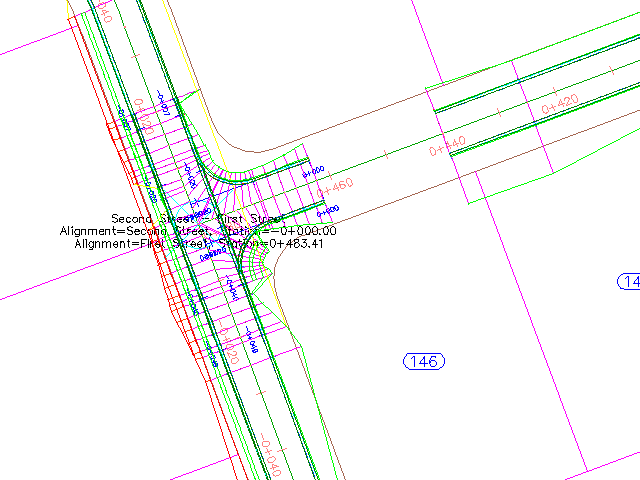
Создается перекресток, а также новые области коридора в области перекрестка.
Анализ новых объектов
- В области инструментов на вкладке "Навигатор" разверните коллекцию
 "Трассы".
Доступны четыре коллекции трасс.
- В разделе "Трассы" разверните коллекции "Трассы осевых линий",
 "Трассы для смещения" и
  "Трассы для сопряжения".
В начале этого упражнения существуют только осевые линии трассы. Трассы для смещения и трассы для сопряжения создаются с использованием параметров, заданных в Мастере "Создать перекресток".
Прим.:На чертеже трассы для смещения и метки пикетов выделены синим цветом, трассы для сопряжения – красным.
- В области "Трассы для смещения" разверните коллекцию First Street-Left-3.500
 "Профили".
Профили компоновки трасс для смещения и трасс для сопряжения создаются с использованием параметров, заданных в Мастере "Создать перекресток".
Устранение зазоров в коридоре
- На чертеже выберите коридор в зоне перекрестка.
На начальном и конечном пикетах коридора отображаются ручки регулятора
 .
.
- Щелкните на ручке на пикете 0+040.
Ручка становится красной.
- В командной строке введите 21.
- Выберите вкладку "Коридор" панель "Изменить область" "Копировать область" найти.
- Выберите участок коридора "Second Street", который обходит вокруг данной площадки.
- В командной строке введите F для устранения зазора, имеющегося в данном коридоре.
- Наведите курсор на зазор коридора.
Красное графическое изображение указывает на то, что зазор может быть устранен.
- Когда красное графическое изображение станет видимым, щелкните мышью.
Зазор заполняется.
- Нажмите клавишу ENTER для завершения команды.
- Выберите вкладку "Коридор" панель "Изменить коридор" "Перестроить коридор" найти.
Выполняется восстановление коридора "Second Street" с устранением зазоров.
- Выберите коридор "First Street". Щелкните на ручке на пикете 0+440.
Ручка становится красной.
- Перетащите ручку к перекрестку. Щелчком мыши поместите ручку в начало перекрестка.
- Щелкните на коридоре "First Street" правой кнопкой мыши. Выберите команду "Перестроить коридор".
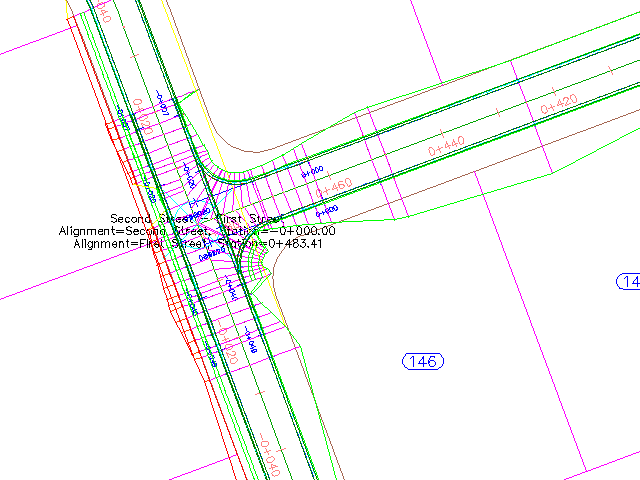
Выполняется восстановление коридора с устранением зазоров между коридором и перекрестком.
Чтобы продолжить работу с этим учебным пособием, перейдите к разделу Упражнение 2. Создание перекрестка главной дороги с поворотными полосами.