В этом упражнении описывается взаимодействие между характерными линиями в случае их пересечения друг с другом в вершинах и между ними.
Это упражнение является продолжением темы раздела Упражнение 2. Корректировка триангуляции объекта профилирования с помощью характерной линии.
Работа с пересекающимися характерными линиями
- В правом видовом экране выберите характерную линию ABC. Щелкните правой кнопкой мыши. Выберите «Редактор отметок».
В окне «Редактор отметок для объектов профилирования» отображается список точек пересечения (
 ТП или горизонтальных геометрических точек) и точек изменения отметки (
 вертикальных геометрических точек) вдоль характерной линии.
Обратите внимание на то, что в первой строке отображается значок
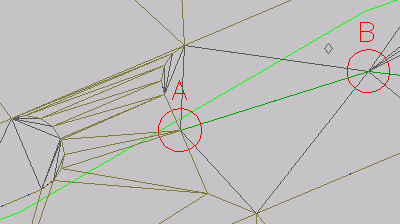
 . Этот значок показывает, что характерная линия строительной площадки в этой точке имеет ТП. Когда две характерные линии пересекаются в общей вершине, обе вершины должны иметь одинаковое значение отметки. Отметка обеих характерных линий в этой точке определяется той характерной линий, которая редактировалась последней. В приведенной ниже иллюстрации общая вершина находится в окружности A.
- В редакторе отметок для объектов профилирования выберите
 «Отменить выбор всех строк». Нажмите
  «Выровнять уклон или отметки».
- В диалоговом окне «Выровнять» выберите «Постоянный уклон». Нажмите «OK».
Обратите внимание на то, что в Редакторе отметок для объектов профилирования значения «Уклон вперед» и «Уклон назад» обновляются с заменой на совместимое значение. При выравнивании характерной линии точки между начальной отметкой и конечной отметкой устанавливаются на один и тот же уклон, что приводит к эффективному устранению переломов. Выравнивать можно как всю характерную линию, так и набор точек.
- В строке
 , в столбце «Отметка» измените значение отметки на 402.00’.
- В редакторе отметок для объектов профилирования выберите
 «Выберите характерную линию, линию участка или фигуру съемки».
- В окне чертежа щелкните на характерной линии строительной площадки.
Теперь точки отметок строительной площадки отображаются в Редакторе отметок для объектов профилирования.
- Определите местонахождение строки, в которой имеется значок .
Обратите внимание на то, что значение в столбце «Отметка» равна 402.000’, что представляет собой то же самое значение, которое было введено для другой характерной линии на шаге 4. Измените значение параметра «Отметка» на 405.000’.
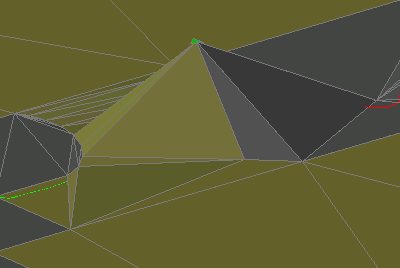
В левом видовом экране обратите внимание на то, что значение, введенное для общей вершины, обновило отметку обеих характерных линий. Как видно на следующем изображении, новая общая отметка характерной линии оказала влияние на заполнения объекта профилирования как пандуса, так и площади заполнения серого цвета. Если характерные линии имеют общую вершину, отметка обеих характерных линий в этой вершине определяется той характерной линией, которая редактировалась последней.
- В Редакторе отметок для объектов профилирования в строке замените значение параметра «Отметка» на 400.00’.
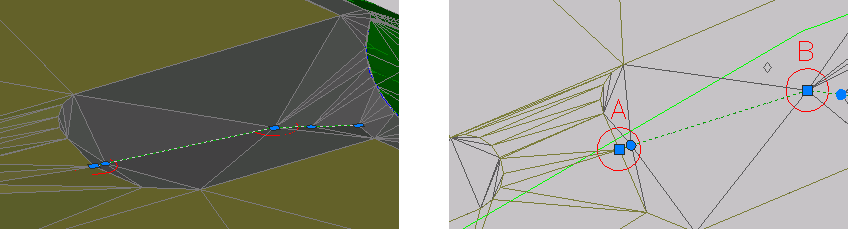
- В правом видовом экране выберите характерную линию ABC. С помощью ручки внутри окружности A переместите начальную точку характерной линии в направлении вниз и влево относительно окружности A.
Прим.:
Может оказаться необходимым навести курсор на характерную линию и затем с помощью клавиш Shift + <пробел> выбрать характерную линию.
- Щелкните правой кнопкой мыши на характерной линии. Выберите Редактор отметок.
В Редакторе отметок для объектов профилирования значок
 показывает точку, в которой характерная линия пересекает строительную площадку. Белый треугольник обозначает точку разделения, которая создается в том случае, когда две характерные линии пересекают местоположение, в котором ни одна из них не имеет ТП. С значительной степенью подобия, так же, как и общая точка вершины, точка разделения получает отметку той характерной линии, которая редактировалась последней. Если другая характерная линия имеет другую отметку, в точке пересечения у этой линии будет перелом.
В отличие от общей вершины, в точке разделения фактическая точка отсутствует, поэтому прямое редактирование отметки невозможно. При редактировании одной характерной линии ее уклон проходит непосредственно через пересечение, вследствие чего перелом другой характерной линии будет в точке разделения. Можно использовать команду «Вставить ТП» для создания постоянной точки по этому местоположению на одной из характерных линий. После преобразования точки разделения в постоянную точку можно осуществлять непосредственное редактирование отметки точки разделения и лучше управлять этой точкой.
- Выберите ручку в начальной точке характерной линии. В командной строке введите END для применения конечной точки ПРИВЯЗКИ. Привяжите эту характерную линию к характерной линии строительной площадки.
Обратите внимание на то, что во второй строке была добавлена
 точка изменения отметки, отметка которой составляет 402.000’. Точка изменения была добавлена, поскольку на шаге 4 отметка конечной точки (общая вершина ) этой характерной линии была изменена на 402.000 футов. При изменении на шаге 8 отметки общей вершины характерной линии строительной площадки на 400.000 футов создается точка перелома. За счет точки перелома отметка этой характерной линии соответствует отметке строительной площадки.
- В Редакторе отметок для объектов профилирования нажмите . Нажмите «Выровнять уклон или отметки».
- В диалоговом окне «Выровнять» выберите «Постоянный уклон». Нажмите «OK».
Уклон выравнивается, отметки обновляются с учетом нового уклона.
В этом упражнении используется чертеж Grading-7.dwg с изменениями, внесенными в ходе выполнения предыдущего упражнения. Можно также открыть чертеж Grading-8.dwg, расположенный в папке чертежей для учебных пособий.