В данном упражнении будет создана трубопроводная сеть на основе существующей полилинии. Данный способ создания трубопроводной сети предусматривает создание полилинии с помощью стандартных команд AutoCAD, после чего в каждой вершине полилинии автоматически размещаются конечная точка трубы и колодец.
Трубопроводную сеть можно создать из различных объектов, в том числе 2D и 3D полилиний, отрезков и дуг AutoCAD, характерных линий. В данном упражнении используется существующая 2D полилиния.
Создание трубопроводной сети из 2D полилинии
- Откройте чертеж Pipe Networks-1A.dwg, который находится в папке учебных пособий по чертежам.
Этот чертеж содержит существующую поверхность грунта и поверхности коридора, трассы, представляющие осевые линии дорог, участки, представляющие границы землевладения, и полилинию, которая представляет предлагаемую компоновку трубопроводной сети. В ходе выполнения следующих шагов из полилинии создается трубопроводная сеть Autodesk Civil 3D.
- Выберите вкладку
 найти.
- Щелкните на левом конце синей полилинии, расположенной вблизи оси дороги.
Выбранный конец определяет начало трубопроводной сети. Поток в сети будет направлен от этого конца.
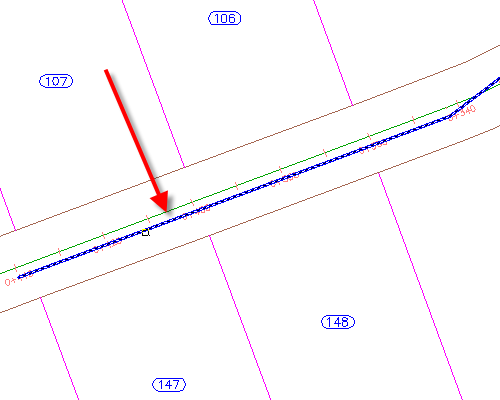
- Нажмите клавишу Enter для принятия направления потока.
- В диалоговом окне "Создание трубопроводной сети из объекта" задайте следующие значения параметров.
- Имя сети: Storm Sewer Network (Сеть ливневой канализации)
- Список элементов сети: Ливневая канализация
- Создаваемая труба: 450 mm RCP (Железобетонная труба 450 мм)
- Создаваемый колодец: Eccentric Structure 1,500 dia 530 Frame 900 Cone (Эксцентрический колодец 1500, диаметр 530, каркас 900, конический)
- Имя поверхности: First Street (Первая улица)
- Имя трассы: First Street (Первая улица)
- Стереть существующий объект: флажок установлен
- Нажмите "OK".
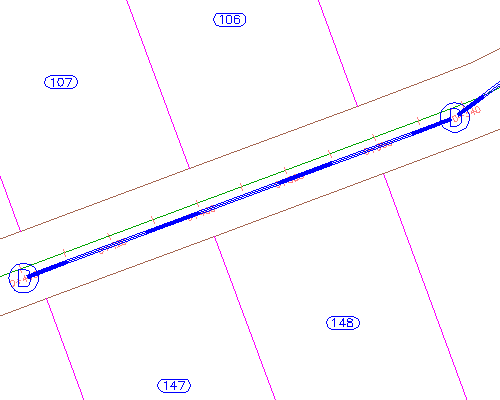
Трубопроводная сеть отображается на плане. В каждой вершине полилинии создан колодец, а между вершинами - труба.
Просмотр трубопроводной сети в профиле
- Выберите трубу и колодец.
- Щелкните правой кнопкой мыши. Выберите команду "Выбрать сходные".
- Щелкните правой кнопкой мыши. Выберите "Отобразить элементы на виде профиля".
- Щелкните на виде профиля "First Street".
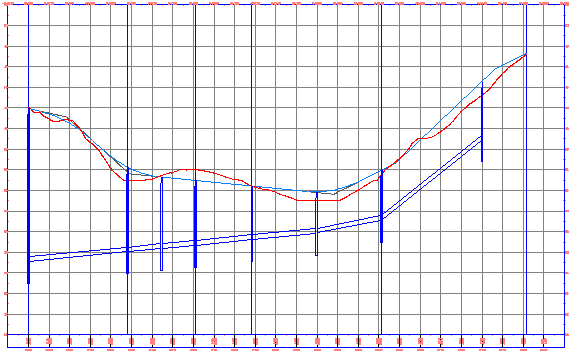
Трубы и колодцы отображаются на виде профиля. Обратите внимание на то, что в соответствии с заданными параметрами поток направлен от конечного пикета к начальному пикету.
- Нажмите Esc.
Редактирование части сети с помощью ручек
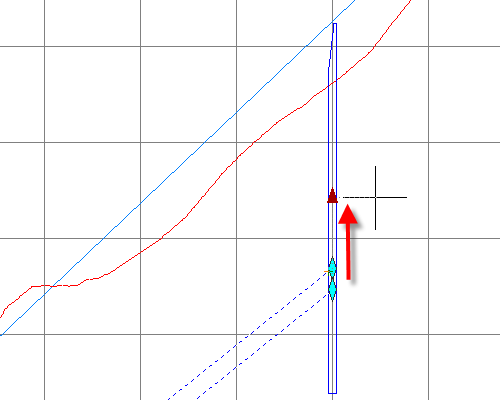
- Выберите трубу на правой дальней стороне вида профиля.
- Щелкните на ручке
 . Перетащите ручку вверх для увеличения отметки дна. Щелкните мышью для закрепления положения экранной ручки.
С помощью ручек можно изменять положение труб и колодцев графическим способом как на плане, так и на профиле.
Редактирование параметров сети
- Щелкните правой кнопкой мыши. Выберите "Редактировать сеть".
- На панели "Инструменты компоновки сети" щелкните на стрелке рядом со значком
 .
.
Эти инструменты позволяют добавлять трубы и колодцы к сети с применением параметров, указанных на данной панели инструментов.
- Выберите
 "Виды трубопроводной системы".
В окне "Панорама" на вкладках "Трубы" и "Колодцы" можно отредактировать трубы в параметрическом режиме.
- На вкладке "Трубы" в строке "Труба - (1)" задайте для параметра "Начало трубы - Отметка дна"новое значение 40.
- На панели "Инструменты компоновки сети" выберите "Виды трубопроводной системы".
Отметка дна трубы изменяется и становится равной заданному значению.
Для продолжения работы с этим учебным пособием перейдите к разделу Упражнение 2. Создание трубопроводной сети путем компоновки.