В этом упражнении фигуры используются для добавления структурных линий к поверхности.
Структурные линии определяют характеристики кромки дорожного покрытия (КТ), такие как подпорные стенки, бордюры, вершины гребней и потоки. Структурные линии направляют триангуляцию поверхности вдоль структурной линии и не допускают триангуляции поперек структурной линии.
Это упражнение является продолжением раздела Упражнение 4. Работа с данными проверки топологии.
Создание структурных линий поверхности на основе фигур
- Откройте файл Survey-5C.dwg, расположенный в папке чертежей учебного пособия.
В этом чертеже присутствует пустая поверхность "Figure Surface 1", к которой будут добавляться данные фигуры.
Прим.:Более подробная информация о создании поверхностей приведена в учебном пособии "Создание поверхности и добавление к ней данных".
- В окне "Область инструментов" на вкладке "Съемка" откройте базу данных съемки "Съемка 1" и выберите коллекцию "Фигуры".
- В представлении списка щелкните фигуру EP1.
- Нажмите клавишу SHIFT и щелкните фигуру EP7.
- При нажатой клавише SHIFT щелкните правой кнопкой фигуру EP7 и выберите "Редактировать фигуры".
Отображается "Редактор фигур" с только что выбранными фигурами EP.
- Чтобы изменить значение свойства "Структурная линия" на "Да" для всех фигур EP, щелкните правой кнопкой на заголовке столбца "Структурная линия" и выберите "Редактировать".
- Введите "Д" и нажмите клавишу ENTER.
Значение свойства "Структурная линия" для всех фигур меняется на "Да".
Прим.:Фигуры отображаются полужирным шрифтом, указывающим на то, что их изменения не сохранены.
- Щелкните кнопкой мыши на значке
 для сохранения изменений в базе данных съемки.
 - Нажмите
 для закрытия вида "Редактор фигур".
 - В окне "Область инструментов" на вкладке "Съемка" щелкните правой кнопкой на коллекции "Фигуры" и выберите "Создать структурные линии".
- В диалоговом окне "Создание структурных линий" щелкните на раскрывающемся списке "Выбор поверхности" и выберите "Поверхность фигуры 1". В списке в этом диалоговом окне содержатся все фигуры, а фигуры EP отображаются в списке как структурные линии.
- Нажмите "OK".
- В диалоговом окне "Добавление структурных линий" введите следующие значения:
- Описание: EP
- Тип: Стандартный
- Расстояние до средней ординаты: 0.1
- Нажмите "OK".
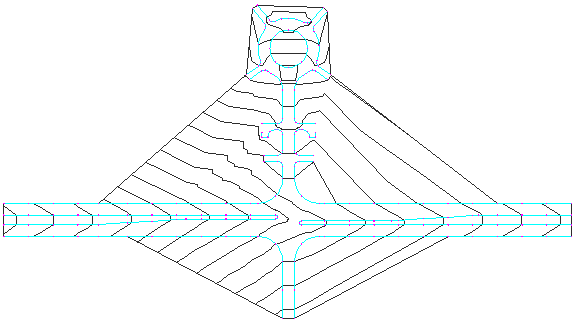
В чертеже отображаются границы и горизонтали поверхности.