В данном упражнении создается набор профилирования, называемый группой объектов профилирования, который образует продолжение отгона со стороны насыпи.
Это упражнение является продолжением темы раздела Упражнение 2. Назначение отметок характерной линии.
Создать группу профилирования и задать параметры создания профилирования
- Выберите вкладку
 найти.
 - В панели "Инструменты профилирования" выберите
 "Определить группу объектов профилирования".
 - В диалоговом окне "Создать группу профилирования" задайте следующие параметры.
- Имя: Сток кювета
- Автоматическое создание поверхности: Флажок установлен
- Базовая поверхность для вычисления объема: Флажок установлен
- Нажмите "OK".
- В диалоговом окне "Создание поверхности" нажмите "OK".
- На панели "Инструменты профилирования" выберите
 "Выберите набор критериев".
 - Выберите из списка "Ditch Criteria Set" (Набор критериев для кювета). Нажмите "OK".
- Убедитесь в том, что в списке "Выбор критериев профилирования" выбран набор критериев "Distance @ -6%".
- Нажмите
 , чтобы развернуть панель инструментов "Инструменты профилирования".
 - В списке "Стиль"выберите "Кювет"
В этом упражнении используется чертеж Grading-2.dwg с изменениями, внесенными в ходе выполнения предыдущего упражнения. Кроме того, можно открыть чертеж Grading-3.dwg, расположенный в папке чертежей для учебных пособий.
Создание профилирований
- Выберите
 "Создать объект профилирования". Щелкните кнопкой мыши, наведя курсор на характерную линию АВ.
 - В ответ на запрос в командной строке щелкните кнопкой мыши над характерной линией, чтобы показать, где создать профилирование.
- Нажмите клавишу ENTER (Да), чтобы смоделировать профилирование по всей длине характерной линии.
- Нажмите клавишу ENTER, чтобы принять предлагаемое по умолчанию расстояние (10 футов).
Создается профилирование. "Дренаж кювета" добавляется к коллекции групп объектов профилирования в разделе Site 1 на вкладке "Область инструментов""Навигатор". Данное профилирование формирует одну сторону кювета и тянется вниз от базовой линии с уклоном 6% на расстоянии 10 футов.
- Нажмите клавишу Esc для завершения выполнения команды.
Следующие несколько этапов работы позволят создать другой объект профилирования от целевой линии первого объекта профилирования до имеющейся поверхности.
- Настройте масштаб изображения таким образом, чтобы характерная линия занимала большую часть окна чертежа.
- Обратитесь к списку "Выберите критерии профилирования" и выберите "Surface @ 4-1 Slope".
- Выберите "Создать профилирование" и выберите красную целевую линию из первого созданного объекта профилирования.
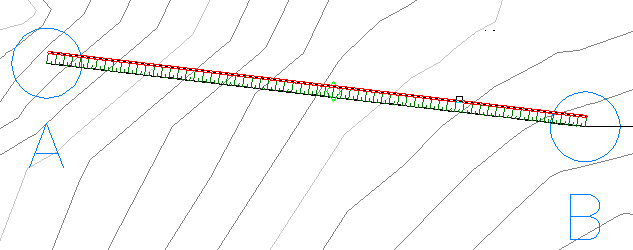
- Нажмите "Да", чтобы смоделировать профилирование по всей длине линии.
- Нажмите клавишу ENTER, чтобы подтвердить значение откоса выемки (4:1).
- Нажмите клавишу ENTER, чтобы подтвердить значение откоса насыпи (4:1).
- Нажмите клавишу Esc для завершения выполнения команды.
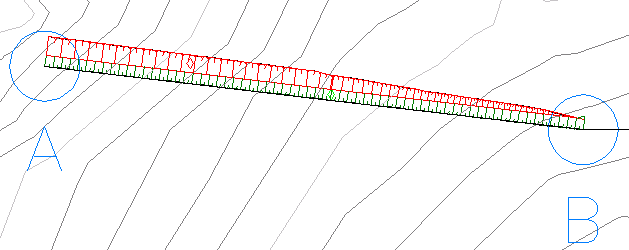
Создается профилирование. Это профилирование формируется с откосом 4:1 от низа кювета к поверхности. Полученный вами результат может отличаться от иллюстрации.
Прим.:Окно "Просмотр событий" может содержать уведомление о том, что повторяющиеся точки были проигнорированы. Была создана поверхность на основании двух объектов профилирования, у которых имеется общий объект и, следовательно, общие данные точек. Линия выхода на рельеф первого объекта профилирования соответствует базовой линии второго объекта профилирования. Когда поверхность создана, данные из точек взяты для каждого объекта профилирования. Поскольку данные точек повторяются, данные одного или двух экземпляров каждой точки игнорируются.
Для перехода к следующему учебному пособию перейдите к разделу "Редактирование объектов профилирования".