В этом упражнении отредактируем профили, определяющие вертикальную геометрию перекрестка. Отредактируйте профили графически и параметрически, а затем посмотрите, как изменения влияют на перекресток.
Проверка заблокированных ТВП
- Откройте чертеж Intersection-Edit-Vertical.dwg, который находится в папке учебных пособий по чертежам.
Этот чертеж содержит перекресток главной дороги (дорога А) и второстепенной дороги (дорога С).
- В правом нижнем видовом экране выберите профиль компоновки.
Обратите внимание, что значки блокировки
 отображаются на трех ТВП. Значки блокировки указывают, что ТВП заблокированы другим профилем. При создании перекрестка средняя ТВП создается в точке пересечения второстепенной дорогой профиля главной дороги. Две другие ТВП создаются для сохранения гребня основной дороги в пересечении и блокируются по кромкам главной дороги.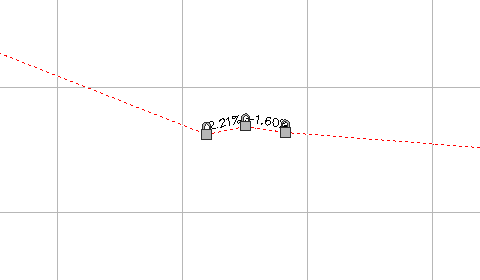
- Выберите вкладку
 найти.
 - На панели "Инструменты создания компоновки профиля" щелкните на
 .
. На виде "Объекты профиля" значок
 отображается в столбце "Блокировка" для ТВП 5 - 7.
 - Наведите курсор на значок для ТВП 6.
В подсказке отображается информация о заблокированной ТВП, включая трассу, профиль и пересечение. ТВП, созданные в процессе создания перекрестка, динамически связаны с профилем главной дороги.
Прим.:Для отмены блокировки ТВП щелкните значок. Если ТВП заблокирована, профиль не реагирует на изменения перекрестка или профиля главной дороги.
- Щелкните на значке
 для ТВП 8.
 ТВП заблокирована в текущем пикете и отметке. Обратите внимание, что на профиле отображается другой значок
, а значения "Пикет ТВП" и "Отметка ТВП" более недоступны для выбора. ТВП можно заблокировать вручную по указанному пикету и значению отметки. На ТВП, заблокированные вручную, не влияют изменения других участков профиля. 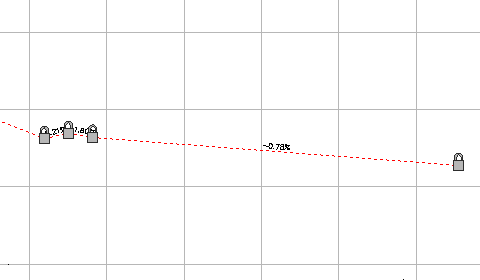
- Закройте панель "Инструменты создания компоновки профиля".
- В левом видовом экране выберите маркер перекрестка.
На ленте отображается вкладка "Перекресток". Инструменты для корректировки профиля второстепенной дороги отображаются на панели "Редактирование". Отредактировать профиль основной дороги можно с помощью стандартных инструментов редактирования профиля.
Изменение уклона второстепенной дороги
- Выберите панель "Изменить" "Профиль боковой дороги" найти.
Открывается диалоговое окно "Правила профиля второстепенных дорог". Это диалоговое окно используется для задания уклона второстепенной дороги на входе и выходе из перекрестка.
- В диалоговом окне "Правила профиля второстепенных дорог" задайте следующие параметры. Прим.:
Введите параметры в следующем порядке.
- Применить правила уклона: Да
- Правило расстояний для корректировки уклона:
Задайте расстояние
Этот параметр позволяет задавать расстояние от пересечения трасс главной и второстепенной дорог. Благодаря этому можно расширить правила уклона второстепенных дорог за пределы перекрестка.
- Значение расстояния: 100,000 м
- Максимальное изменение уклона: 2.00%
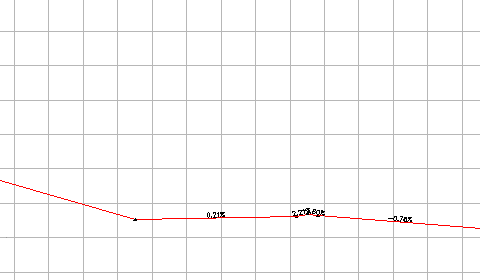
В правом нижнем видовом экране создается новая ТВП в 100 метрах слева от заблокированных ТВП. Уклон входа в перекресток составляет 0.21%, то есть на 2.00% меньше уклона главной дороги.
- В правом нижнем видовом экране выберите профиль компоновки.
Можно переместить ручку в ТВП для внесения незначительных изменений в профиль. Если перетащить ручку вне диапазона параметров, заданных в правилах уклона профиля, ручка привязывается к положению по умолчанию, соответствующему правилам уклона.
- Закройте диалоговое окно "Правила профиля второстепенных дорог".
- Нажмите Esc.
Добавление нижней точки к профилю для сопряжения
- В правом верхнем видовом экране увеличьте изображение вида профиля "Перекресток - 2 - (ЮВ)".
- Выберите профиль.
Ручки
 указывают границы профиля для сопряжения. Участки профиля, расположенные вне границ, представляют собой профили для смещения. Изменения профилей для смещения влияют на профили для сопряжения, а изменения профиля для сопряжения не влияют на профили для смещения. Для удлинения профиля для сопряжения вдоль любого из профилей для смещения используйте ручки .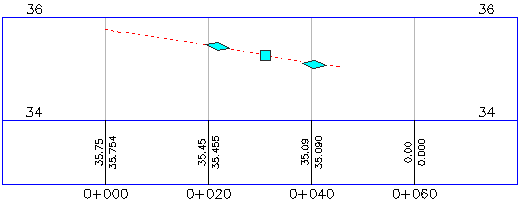
- Выберите вкладку найти.
- На панели "Инструменты создания компоновки профиля" щелкните значок
 "Вставить ТВП".
 - Щелкните между двумя ручками для размещения ТВП с созданием нижней точки сопряжения на пересечении.
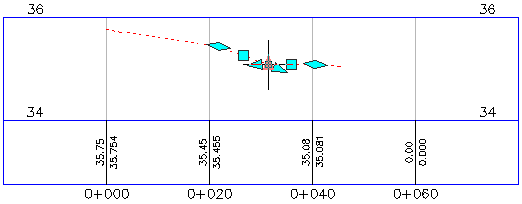
Нижняя точка определяет дренаж вдоль сопряжения на пересечении. В следующих процедурах будет показано, как сопряжения на пересечении реагирует на изменения других объектов.
- Закройте панель "Инструменты создания компоновки профиля".
Перемещение трассы главной дороги
- В левом видовом экране выберите трассу дороги А.
- Выберите ручку, расположенную в южном конце трассы дороги А. Перетащите ручку влево. Щелкните мышью для закрепления положения экранной ручки.
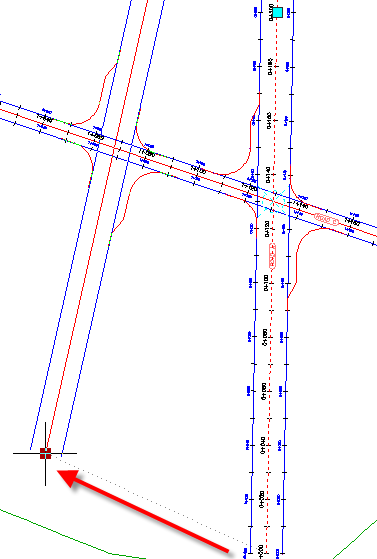
В правом нижнем видом экране три динамически заблокированные ТВП перемещаются в новое положение. Это происходит из-за перемещения трассы, по которой заблокированы ТВП.
В правом верхнем видовом экране можно наблюдать, как изменения местоположения перекрестка влияют на редактируемый профиль сопряжения на пересечении.
Изменение отметки профиля главной дороги
- В верхнем видовом экране выполните панорамирование вида профиля дороги А.
- На виде профиля "Дорога А" выберите профиль компоновки.
- Выберите ручку
 второй ТП слева. Перетащите ручку вверх. Щелкните мышью для закрепления положения экранной ручки.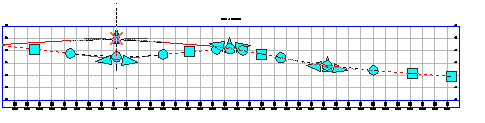
В нижнем видовом экране три заблокированные ТВП перемещаются в соответствии с новой отметкой главной дороги.
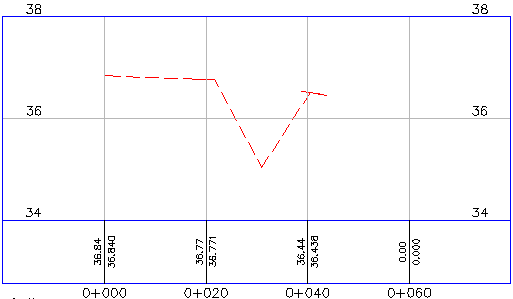
В правом верхнем видовом экране ТВП, добавленная к юго-восточному сопряжению на пересечении, остается в указанном положении, но концы профиля перемещаются в соответствии с новой отметкой профилей для смещения. Концы профиля для сопряжения заблокированы по профилям для смещения. Необходимо вручную обновить ТВП, расположенные в профиле.
Для продолжения работы с этим учебным пособием перейдите к разделу Упражнение 3. Создание и редактирование коридора в области перекрестка.