В ходе данного упражнения для изменения геометрии линии земельного участка будут использоваться инструменты редактирования характерных линий.
Будут применены два различных способа изменения геометрии двух больших участков в конце тупика.
Во-первых, будут использоваться экранные ручки, имеющиеся на линиях земельных участков. Эти экранные ручки будут использоваться в сочетании с инструментами редактирования характерных линий для изменения геометрии участка.
Во-вторых, будут соединены две отдельные линии земельных участков, после чего будет удалена точка пересечения комбинированной линии земельного участка.
Это упражнение является продолжением раздела Упражнение 2. Поворот конца линии земельного участка.
Добавление точки пересечения на линию земельного участка
- Откройте чертеж Parcel-2C.dwg, который находится в папке учебных пособий по чертежам.
- Выберите заднюю линию земельного участка, которая является общей для участков 105 и 106.
- Перейдите на вкладку «Сегмент участка»
 панель «Редактирование»
  «Редактировать геометрию».
На ленте отображается панель «Редактировать геометрию».
- Выберите вкладку «Сегмент участка» панель «Редактировать геометрию» «Вставить ТП» .
- Выполните привязку к пересечению задней линии земельного участка с линией, разделяющей участки 105 и 106. Щелкните мышью, чтобы вставить точку пересечения.
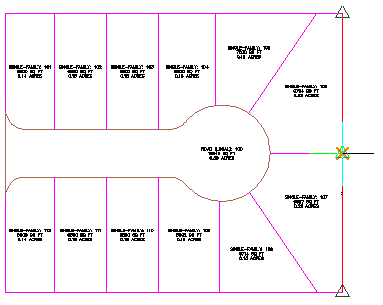
- Нажмите клавишу ENTER, чтобы принять используемое по умолчанию значение отметки, равное 0.
- Дважды нажмите клавишу ESC для завершения выполнения команды.
Теперь задняя линия земельного участка имеет точку пересечения в общей точке участков. Когда ТП находится в этом положении, можно редактировать линию одного из земельных участков, не затрагивая при этом другой.
Редактирование линии земельного участка с помощью ручек
- Выберите на чертеже линию земельного участка, которая разделяет участки 104 и 105.
Обратите внимание на экранную ручку
 на этой линии. Эта экранная ручка имеется на присоединенных линиях земельных участков, которые созданы с помощью инструментов точного определения размеров «угол сдвига», «направление сдвига» и «радиальная линия», расположенных на панели «Инструменты компоновки участков». Эту экранную ручку можно использовать для перемещения линии земельного участка вдоль другой линии земельного участка при ее вставке.
- Нажмите клавишу ESC для отмены выбора линии земельного участка.
- Выберите заднюю линию земельного участка, которая является общей для участков 105 и 106.
Обратите внимание на экранные ручки
 на концах этой линии. Эти ручки имеются на линиях земельных участков, которые были созданы либо на основе других объектов Autodesk Civil 3D, либо с помощью инструментов «фиксированная линия» и «кривая», расположенных на панели «Инструменты компоновки участков». Эти экранные ручки можно использовать для изменения местоположения конечной точки линии земельного участка.
- Щелкните мышью на экранной ручке в верхней части этой линии. Перетащите ручку в сторону линии, разделяющей участки 104 и 105. Выполните привязку к пересечению трех линий земельных участков. Щелкните мышью для закрепления положения экранной ручки.
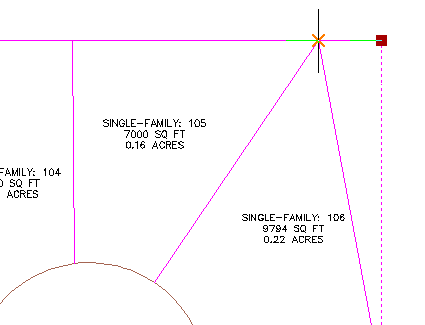
Обратите внимание на то, что площадь участка 105 изменилась. Но остается ненужная линия земельного участка к северу от этого участка. В результате выполнения указанных ниже действий ненужный отрезок этой линии будет удален.
Обрезка линии земельного участка
- Выберите вкладку «Сегмент участка» панель «Редактировать геометрию»
 «Обрезать».
- Выберите заднюю линию участка 105 в качестве режущей кромки. Нажмите клавишу ENTER.
- В качестве объекта для обрезки выберите линию земельного участка, которая продолжается за участком 105.
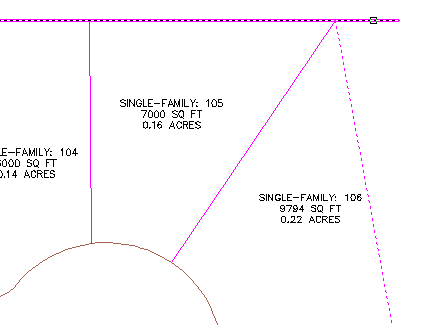
- Нажмите клавишу ENTER для завершения команды.
Разрыв линии земельного участка
- Выберите вкладку «Сегмент участка» панель «Редактировать геометрию»
 «Разорвать».
- Выберите заднюю линию земельного участка, которая является общей для участков со 106 по 110.
- В командной строке введите F, чтобы задать первую точку разрыва.
- На чертеже выполните привязку к пересечению задней линии земельного участка с линией, разделяющей участки 107 и 108. Щелкните мышью на пересечении.
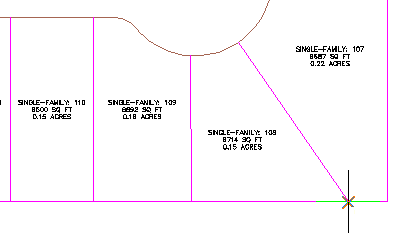
- Нажмите клавишу ENTER.
Выполняется создание двух линий земельных участков с разделением в указанной пользователем точке.
Объединение двух линий земельных участков
- Выберите вкладку «Сегмент участка» панель «Редактировать геометрию»
 «Объединить».
- Выберите на чертеже две линии земельных участков, образующие юго-восточный угол участка 106.
- Нажмите клавишу ENTER.
Теперь эти две линии являются одним объектом.
Удаление точки пересечения
- Выберите вкладку «Сегмент участка» панель «Редактировать геометрию»
 «Удалить ТП».
- Выберите на чертеже линию земельного участка, образующую южную и восточную границы участка.
- Щелкните мышью на зеленой точке пересечения вблизи юго-восточного угла участка 108.
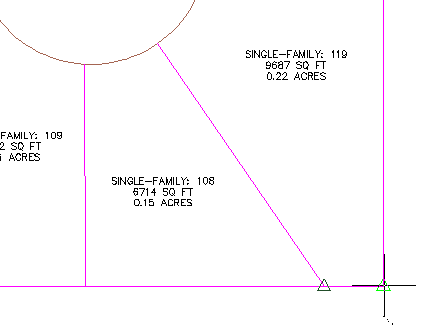
- Нажмите клавишу ENTER дважды для завершения команды.
Для продолжения работы над следующим учебным пособием перейдите к разделу Отображение и анализ участков.