В этом упражнении разделим участок на сегменты с помощью радиальной линии, проходящей через опорную точку на задней линии.
Это упражнение является продолжением темы раздела Упражнение 3. Деление участка с помощью линии сдвига.
Задание параметров создания участков
- Откройте чертеж Parcel-1D.dwg, который находится в папке учебных пособий по чертежам.
- Выберите вкладку
 найти.
 - На панели инструментов "Инструменты компоновки участков" нажмите кнопку мыши на значке
 .
. - Задайте следующие параметры:
При задании каждого параметра обратите внимание, то в нижней части диалогового окна "Инструменты компоновки участков" отображается графика предварительного просмотра.
Определение размера участков
Автоматическая компоновка
- Минимальная площадь: 8000.00
- Минимальная длина внешней границы: 40,0000
- Использовать минимальную длину внешней границы при смещении: Да
- Смещение внешней границы: 20.0000
- Минимальная ширина: 40.0000
- Минимальная глубина: 50.0000
- Использовать максимальную глубину: Да
- Максимальная глубина: 200.0000
- Выбор из нескольких решений: Наименьшая площадь
- Автоматический режим: Откл.
- Распределение остатка: Расположить оставшуюся часть в последнем участке
Создание участков с использованием радиальной линии
- На панели "Инструменты компоновки участков" выберите
 "Радиальная линия – Создать".
 - В диалоговом окне "Создание участков – компоновка" для параметра "Стиль участков" выберите "Single-Family" (Для одной семьи). Для остальных параметров оставьте значения, заданные по умолчанию. Нажмите "OK".
- На чертеже выберите метку площади большого участка в северо-восточном углу площадки.
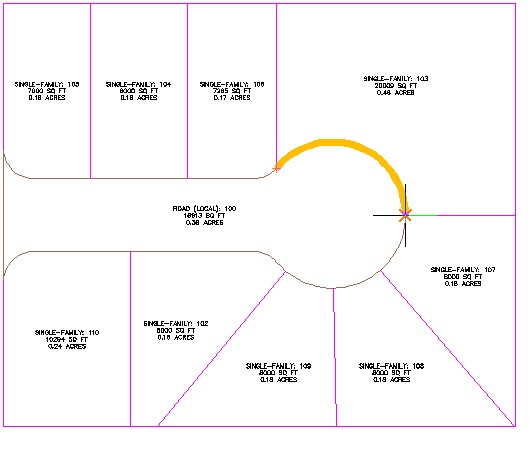
- Задайте начальную и конечную точки внешней границы участка, как показано на следующем рисунке.
Обратите внимание, что при перемещении курсора в конечную точку отображается желтая линии предполагаемой внешней границы.
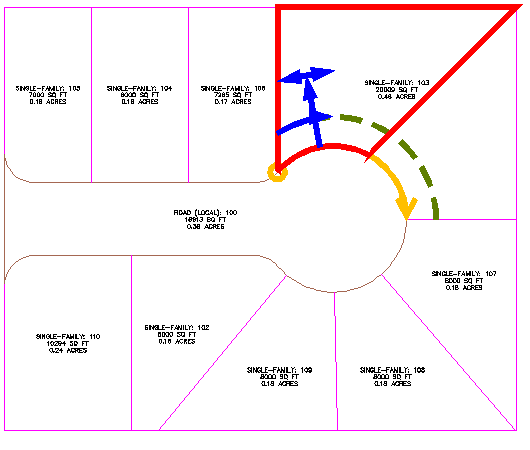
- Щелкните в северо-восточном углу участка для задания радиальной точки.
Отобразится предварительный вид.
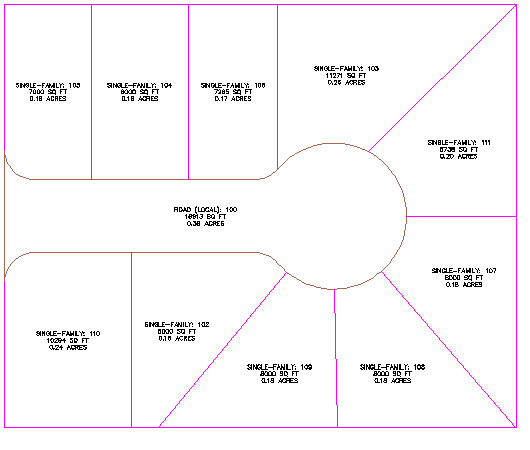
- Нажмите ENTER для создания участка.
Создается новый участок вместе с метками.
- Нажмите клавишу Esc для завершения выполнения команды.
Для продолжения работы с этим учебным пособием перейдите к разделу "Упражнение 5. Работа с трассами и участками".