Вставка файла DWG непосредственно в сборку
Теперь можно импортировать файл DWG непосредственно в сборку с помощью команды «Вставка компонентов». В диалоговом окне «Вставка компонента» теперь можно включить файл DWG в качестве компонента, размещаемого в сборке.
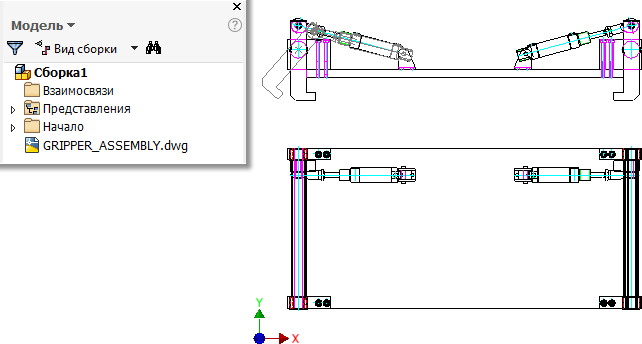
Ранее открывать геометрию DWG в сборке приходилось путем размещения файла детали, который содержал геометрию DWG модели.
Дополнительные сведения см. в разделе Импорт файлов из других систем САПР.
Выбор нескольких файлов DWG при создании нескольких подложек
Теперь несколько файлов DWG можно вставить непосредственно в файл сборки или детали Inventor для использования в качестве ассоциативной подложки DWG.
При размещении или импорте файла DWG в деталь или сборку любой новый текстовый стиль или слой, созданный пользователем, теперь будет содержать префикс в имени файла. Например, если имеется слой с именем «Слой1» в файле DWG с именем Myfile.dwg, то слой будет иметь имя «Myfile| Слой1».
Подробную информацию см. в разделе Импорт или открытие файлов AutoCAD DWG.
Новая команда контекстного меню для открытия детали или сборки в AutoCAD
Теперь файл AutoCAD DWG можно открыть непосредственно из контекстного меню в узле обозревателя, относящегося к модели детали или сборки в Inventor.
Беспрепятственное открытие файла DWG в AutoCAD
- Щелкните правой кнопкой мыши узел файла DWG в обозревателе модели.
- Выберите «Открыть в AutoCAD».
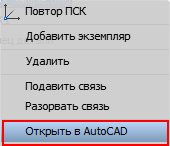
Подробную информацию см. в разделе Импорт или открытие файлов AutoCAD DWG.
Дополнительные команды контекстного меню, доступные в сборках
Щелкнув правой кнопкой мыши узел обозревателя файла DWG после размещения файла AutoCAD DWG в сборке, становятся доступны следующие команды контекстного меню.
- Удалить: удаление подложки DWG из сборки.
- Измерить: измерение расстояний и углов на виде, активном эскизе или чертеже.
- Видимость: отображение или скрытие подложки DWG в файле сборки.
- Видимость слоя: включение или исключение слоев, которые необходимо отобразить или скрыть в сборке.
- Подавить связь: подавление или восстановление связи с исходным файлом DWG в AutoCAD.
- Разорвать связь: окончательный разрыв связи с исходным файлом DWG в AutoCAD.
Дополнительные сведения см. в разделе Работа с ассоциативной геометрией DWG в файле детали или сборки.
Теперь выполняется автоматическое проецирование геометрии эскиза подложки DWG
 «Эскиз»
«Автопроецирование ребер при создании кривой» — данный флажок должен быть установлен.
«Эскиз»
«Автопроецирование ребер при создании кривой» — данный флажок должен быть установлен.
Если этот параметр включен, следующие типы геометрии DWG формируются и автоматически проецируются после создания эскиза.
- Единственные точки, начальные/срединные/конечные точки, центр дуг и окружностей.
- дуги
- Oкружности
- Oтрезки
- полилинии;
Прим.: Точка сегмента полилинии DWG формируется и проецируется. Чтобы спроецировать полилинию целиком, воспользуйтесь командой «Спроецировать геометрию DWG».
Обрезанная геометрия DWG не формируется.
Подробную информацию см. в разделе Проецирование геометрии в 2D-эскиз.
Усовершенствованный процесс создания соединения для подложки DWG
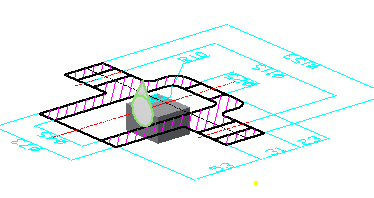
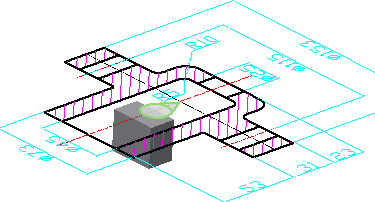
Ранее при создании соединения на геометрии подложки DWG соединение не создавалось на той же плоскости, что и эскиз.
Теперь, если выбранная геометрия подложки DWG находится в плоскости XY, YZ или XZ, то соединение создается на той же плоскости, что и эскиз — подобно созданию соединения в 2D-геометрии в Autodesk Inventor.
| Предыдущие версии Inventor | Inventor 2018 |
|
|
Подробную информацию о работе с подложками DWG в файлах деталей и сборок см. в разделе Работа с ассоциативной геометрией DWG в файле детали и сборки.