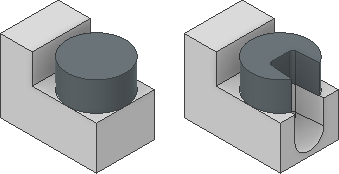
Изменение нескольких тел с помощью параметрических элементов
Теперь за одну операцию вычитания можно изменить сразу несколько тел. Например, можно использовать один параметрический элемент для создания отверстий сразу в нескольких телах. Ранее при вставке параметрического элемента нужно было выбрать в мультидетали тело, к которому применяется параметрический элемент. При этом можно было выбрать только одно тело.
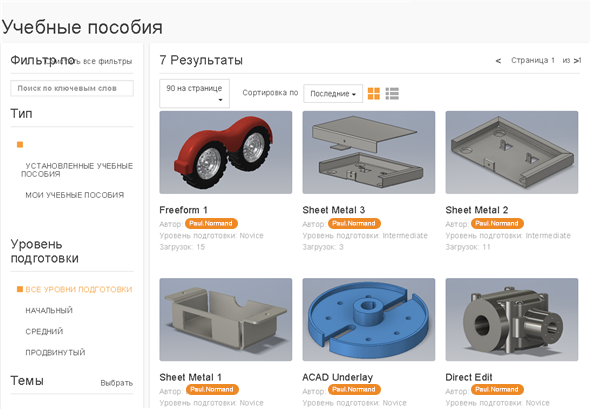
Интерактивные учебные пособия (недоступно в Inventor LT)
В предыдущих версиях Inventor установленные пособия отображались в галерее в виде миниатюры на панели "Видеоролики и учебные пособия". При нажатии на кнопку "Дополнительно" на панели отображалась страница загрузки со списком доступных пособий в виде текста без графики.
В версии 2017 панель "Видеоролики и учебные пособия" удалена. Теперь доступ к интерактивным учебным пособиям можно получить, нажав кнопку "Учебные пособия" на панели "Моя главная страница". При этом отобразится галерея доступных в данный момент учебных пособий.
Изменения в Библиотеках компонентов версии 2017 (недоступно в Inventor LT)
Библиотеки компонентов обновлены и соответствуют последним отраслевым стандартам.
Полное описание всех изменений в Библиотеках компонентов см. на странице обновлений Библиотек компонентов в версии 2017.
Улучшенное управление стилями освещения
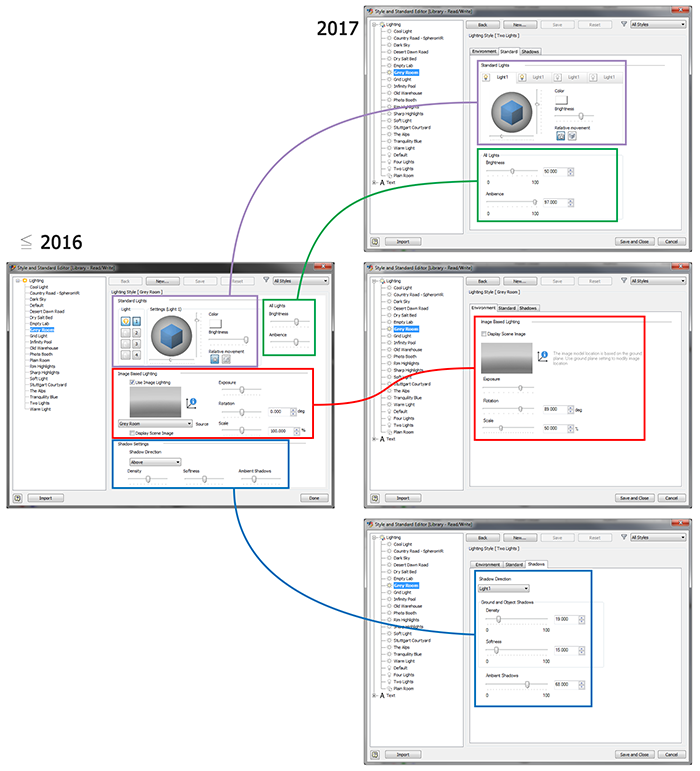
Для удобства управления  стили "Освещение среды" (см. выше) и
  "Стандартное освещение", используемые для освещения сцены в модели, разделены на типы стилей. Для визуального разделения этих двух типов стилей используются разные значки. Кроме того, эти типы также отличаются свойствами, которые отображаются в диалоговом окне.
Дополнительные сведения см. в разделе Стили освещения.
Усовершенствования параметров теней
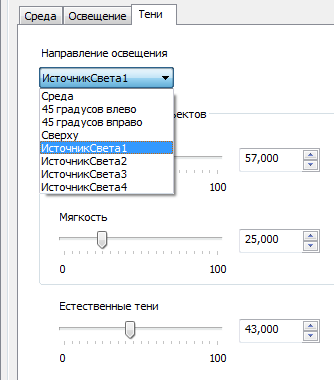
Параметры теней настраиваются отдельно для каждого стиля освещения. Эти параметры доступны на вкладке "Тени" в пользовательском интерфейсе редактора стилей. Новый параметр "Среда" позволяет использовать изображение среды для определения направления теней.
Новые варианты комбинаций клавиш для Inventor
В Inventor доступны следующие новые и усовершенствованные комбинации клавиш.
Усовершенствования комбинаций с клавишей F2
Теперь можно переименовать узел в обозревателе модели, просто выбрав узел и нажав клавишу F2.
Настраиваемые сочетания клавиш
В диалоговое окно "Адаптация"  на вкладку "Клавиатура" добавлены следующие варианты настраиваемых комбинаций клавиш.
| Шпонки | Имя команды | Категория |
|---|---|---|
| Не определено | Изменить диаметр фитинга | Трубопроводы |
| ALT+C | Создать вид чертежа | Диспетчер чертежей |
| Не определено | Редактирование фитинговых соединений | Трубопроводы |
| Не определено | Изменить ориентацию фитинга | Трубопроводы |
| Не определено | Открыть чертеж | Сборка
Прим.: Требуется файл чертежа, имя которого совпадает с именем активной сборки.
|
| Не определено | Открыть чертеж | Схемы
Прим.: Требуется файл чертежа, имя которого совпадает с именем активной схемы.
|
| Не определено | Восстановить фитинг | Трубопроводы |
| ALT +A | Переключить панель обозревателя назад | Инструменты |
| ALT +S | Переключить панель обозревателя вперед | Инструменты |
| ALT+T | Переключить прозрачное состояние | Сборка |
| ALT+V | Видимость | Сборка |
Список общих комбинаций клавиш см. в разделе Комбинации клавиш.
Версию в формате PDF для печати и полный список комбинаций клавиш в Inventor можно найти в Руководстве по использованию комбинаций клавиш в Inventor.
Дополнительные сведения см. в разделе Работа с пользовательскими псевдонимами команд и комбинациями клавиш.
Комбинация клавиш для переключения между доступными областями в обозревателе Inventor
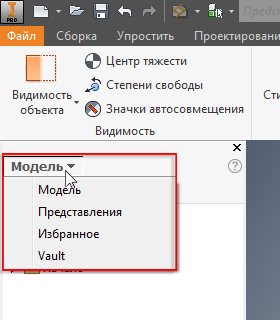
Новые команды переключения Переключить панель обозревателя вперед и Переключить панель обозревателя назад можно задать в качестве настраиваемых комбинаций клавиш в меню "Сервис" команда "Адаптация". Это усовершенствование позволяет переходить между панелями в обозревателе моделей Inventor (например, "Избранное", "Представления" и Vault).
Устранение визуальных несоответствий при запуске команды "Выбрать другое"
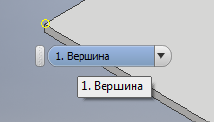
Команды в раскрывающемся меню "Выбрать другое" больше не влияют на видимость выбранных объектов.
Усовершенствования диалоговых окон
В следующих диалоговых окнах содержатся новые функции:
- Диалоговое окно "Обнаружено пересечение компонентов": новый значок
 добавлен в первый столбец таблицы пересечений в диалоговом окне "Обнаружено пересечение компонентов". Щелкните значок, чтобы перейти к обнаруженному пересечению. Ранее, чтобы перейти к месту пересечения, нужно было дважды щелкнуть элемент в диалоговом окне. Это действие по-прежнему доступно. Новый значок позволяет упростить обнаружение элемента.
Любой столбец в списках диалогового окна "Обнаружено пересечение компонентов" можно отсортировать по своему усмотрению.
- Диалоговое окно "Адаптация": в столбцы на вкладке "Клавиатура" диалогового окна "Адаптация" добавлена стрелка для сортировки по возрастанию/убыванию
 . Можно также выбрать столбец и нажать клавишу, чтобы выполнить поиск элементов в выбранном столбце.
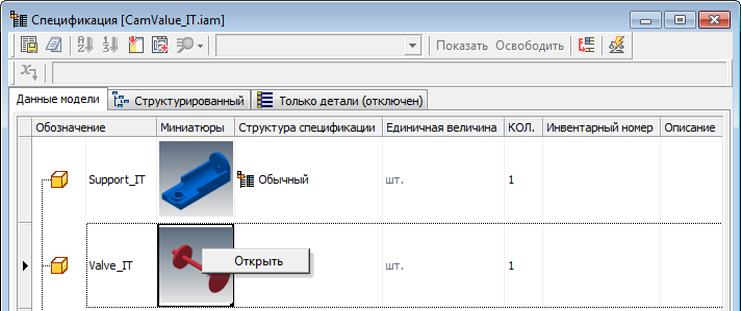
- Диалоговое окно «Список деталей»: при открытии редактора спецификаций из списка деталей для файла чертежа можно открыть связанный файл компонента, щелкнув правой кнопкой мыши любую ячейку и выбрав «Открыть» (недоступно в Inventor LT). Раньше это было возможно только при открытии редактора в файле сборки. В диалоговом окне «Список деталей» можно выбрать одну или несколько записей, щелкнуть правой кнопкой мыши и открыть связанный файл компонента (недоступно в Inventor LT).
Дополнительные сведения см. в разделе Списки деталей.
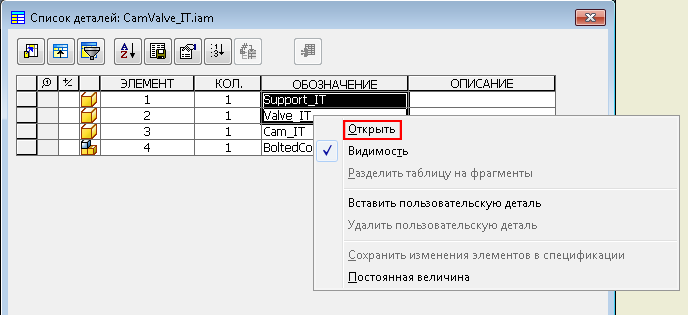
- Диалоговое окно «Спецификация»: при открытии редактора спецификаций в файле чертежа щелкните любую ячейку правой кнопкой мыши и выберите «Открыть», чтобы открыть связанный файл компонента (недоступно в Inventor LT).
Дополнительные сведения см. в разделе Списки деталей.
-
Диалоговые окна с изменяемыми размерами:
размер следующих диалоговых окон теперь можно изменять и сохранять в течение всего сеанса работы.
- Обнаружено пересечение компонентов (диалоговое окно)
- Диалоговое окно "Вставка параметрического элемента"
- Диалоговое окно "Вст. констр. эл-тов"
- Вкладка "Прочие" диалогового окна "Свойства Inventor"
- Диалоговое окно "Прочие" (все вкладки)
Диалоговое окно "Свойства Inventor": возможность отсортировать пользовательские значения свойств Inventor в буквенно-цифровом порядке вкладка "Прочие".
Параметры экспорта в PDF
При изменении значения переменной "Диапазон печати" этот параметр сохраняется на протяжении всех сеансов.
Усовершенствования Планировщика заданий
Новая команда Задать обновление развертки вручную, добавленная к параметрам "Перенести файлы" и "Обновить проект", обеспечивает более точное управление обновлением деталей из листового металла.
Дополнительные сведения см. в Справке по параметрам переноса.
Сборки внешнего контура
Теперь в Планировщике заданий можно выполнять пакетную публикацию моделей сборки с внешним контуром, используя те же параметры, что и в диалоговом окне "Параметры внешнего контура сборки".
- Все параметры диалогового окна "Параметры внешнего контура сборки" теперь доступны в диалоговом окне "Параметры внешнего контура" Планировщика заданий.
- Функция "Параметры приложения" вкладка "Деталь" Переопределять цвета по исходному компоненту теперь доступна в диалоговом окне "Параметры внешнего контура" Планировщика заданий.
Дополнительные сведения см. в разделе Создание сборок внешнего контура с помощью Планировщика заданий.
Использование разных языковых версий автономной справки на одном компьютере
Можно загрузить и установить на компьютер автономную справку на нескольких языках, чтобы при необходимости выбирать язык, соответствующий активному пакету локализации. Для изменения языка локальной справки перезагрузка компьютера не требуется.
Для доступа к справочной системе на другом языке следует подключить другой пакет локализации.
"Моя главная страница" — дополнительные возможности
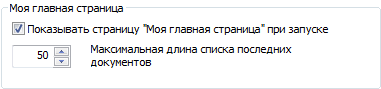
Теперь можно задать количество последних документов, которые отображаются в окне "Моя главная страница". Значение по умолчанию — 50, максимальное значение — 200. Чтобы получить доступ к настройке, откройте меню "Сервис" "Параметры" "Параметры приложения" и перейдите на вкладку "Общие".
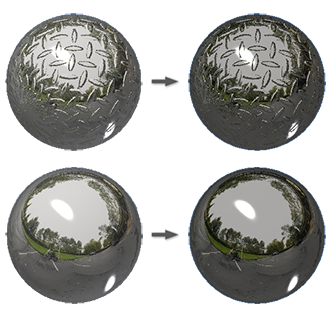
Улучшенное отображение графики
Чтобы компенсировать яркость, была произведена корректировка графической сцены. Эти изменения позволяют сделать просмотр изображений в разных приложениях более единообразным.
Они затрагивают в основном среду моделирования и практически не влияют на тонированные виды чертежей, где использовались конкретные металлические материалы. В результате может возникнуть эффект увеличения экспозиции или яркости, что наиболее заметно при включенной функции трассировки лучей. При необходимости измените настройки экспозиции освещения для стилей, которые были использованы или созданы в предшествующих версиях.