Использование идентичных вхождений за счет усовершенствований в круговом массиве
Выберите параметр "Фиксированный", чтобы сохранить ориентацию тела или исходного набора элементов. Можно также переопределить базовую точку для тела или набора элементов. По умолчанию в качестве базовой точки используется центр пересекаемого профиля.
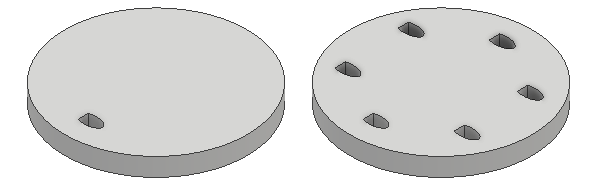
Дополнительные сведения см. в разделе Упорядочение элементов детали в массивах.
Массив по эскизу
Добавлена новая команда "Массив по эскизу". Теперь можно создавать массивы элементов или тел по эскизным точкам, определенным в 2D- или 3D-эскизе. При необходимости можно переопределить базовую точку или выбрать грани для настройки ориентации массива.
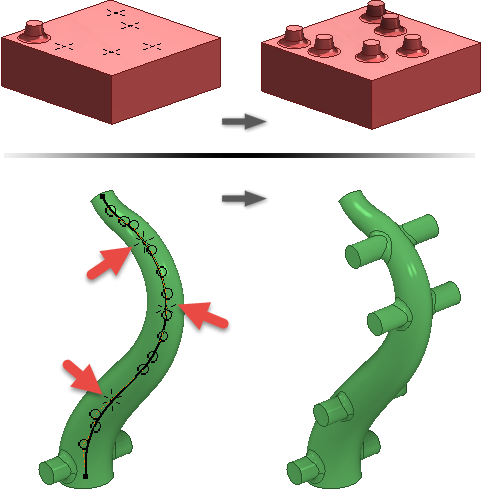
Дополнительные сведения см. в разделе Упорядочение элементов детали в массивах.
Участок поверхности
В команду "Участок поверхности" добавлен параметр "Направляющие". Теперь можно выбрать кривые и точки, чтобы задать форму участка.
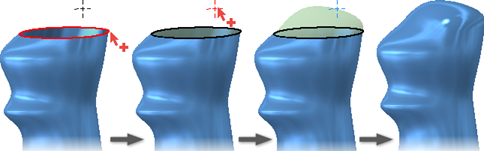
Дополнительные сведения см. в разделе Создание заполнителя, сшивки или поверхностей соединения.
Поверхность соединения
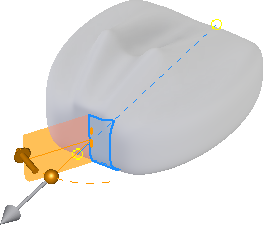
- К типам поверхностей соединения добавлен параметр "Угол".
- Тип поверхности "Сдвиг" переименован в "Вектор" и теперь поддерживает выбор как ребер, так и эскизов.
- Для типа поверхности "Вектор" добавлены команды "Сменить все грани" и "Автоматическое формирование цепочки ребер".
Дополнительные сведения см. в разделе Создание заполнителя, сшивки или поверхностей соединения.
Секущая рамка для выбора нескольких замкнутых профилей при работе с командой "Выдавливание"
Теперь при выполнении команды "Выдавливание" можно использовать рамку для выбора нескольких замкнутых профилей. Раньше нужно было выбирать замкнутые профили по одному.
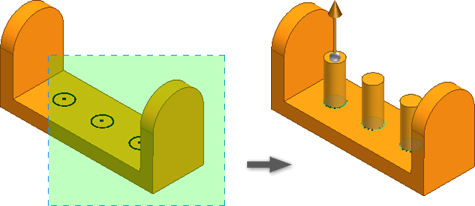
Дополнительные сведения см. в разделе Создание элементов выдавливания.
Просмотр взаимосвязи родительского/дочернего элемента из детали
Теперь в среде детали можно легко просмотреть взаимосвязи родительских и дочерних элементов непосредственно из детали. Для этого используется обозреватель модели или графическое окно. С помощью этого нового интерактивного диалогового окна можно просматривать зависимости элементов непосредственно в детали. В диалоговом окне "Взаимосвязи" щелкните значок  , чтобы перейти к выбранному виду. Щелкните значок
  , чтобы открыть диалоговое окно "Редактирование элемента".
- Эскизы
- Общедоступные эскизы
- Оси
- Плоскости
- Точки
Для вызова диалогового окна "Взаимосвязи" и просмотра зависимостей элементов выполните следующие действия.
- Обозреватель модели: щелкните правой кнопкой мыши узел элемента в обозревателе модели и выберите "Взаимосвязи..." в контекстном меню.
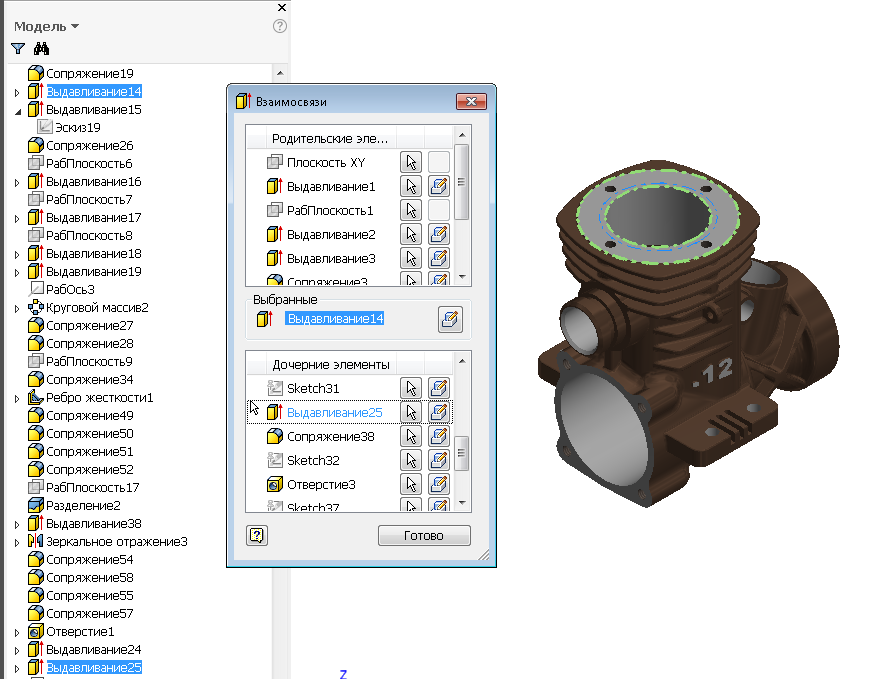
- Графическое окно: настройте для фильтра выбора параметр "Выбрать элементы", выберите нужный элемент в отобразившемся списке, щелкните его правой кнопкой мыши и нажмите "Взаимосвязи...".
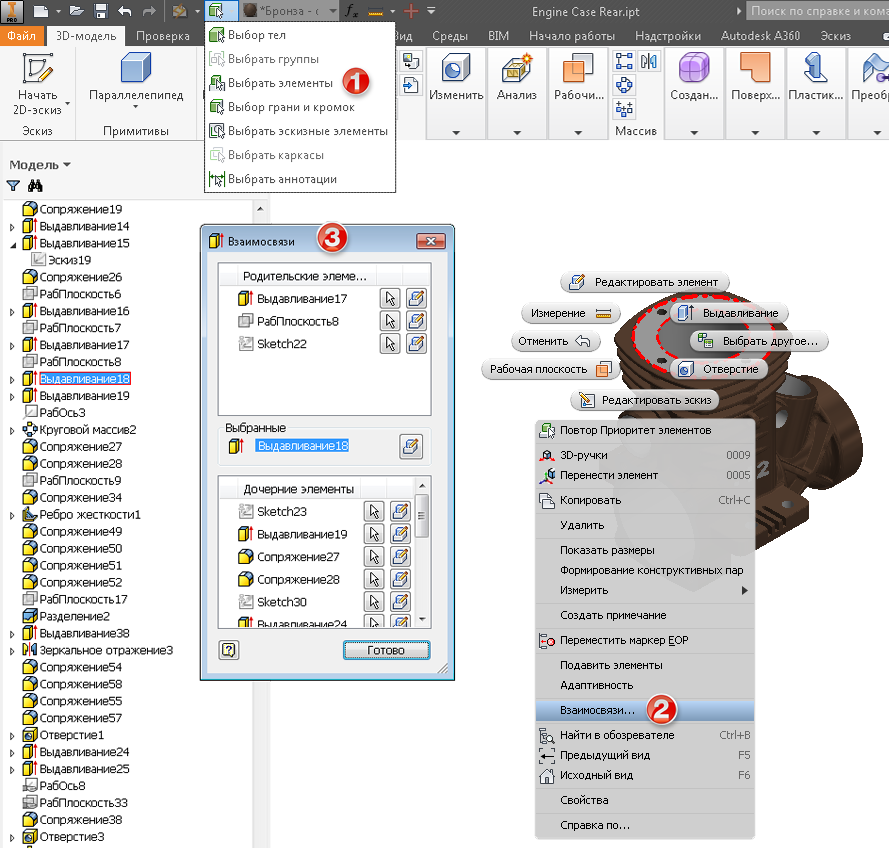
Дополнительные сведения см. в разделе Поиск взаимосвязей в детали.
Шаблон файла детали
Видовые представления в шаблоне файла детали усовершенствованы, чтобы облегчить документирование проекта.
- Главное (заблокировано)
- Изометрическое (по умолчанию)
- Спереди
- Сверху
- Справа