В этом разделе приводятся дополнительные сведения о настройке служб Internet Information Services (IIS) и протокола SSL (Secure Socket Layers) для работы с Autodesk Vault.
Конфигурация, описанная в справке, обеспечивает зашифрованное безопасное соединение между клиентами Vault и сервером Vault. При настройке протокола SSL необходимо определить, где можно получить сертификат для привязок в IIS. Сертификаты могут создаваться в форме самозаверяющих сертификатов в IIS, внутреннем центре сертификации (ЦС) или общеизвестном центре сертификации, таком как VeriSign.
- 1. Создание самозаверяющего сертификата.
- 2. Настройка SSL в IIS.
- 3. Настройка сервера Vault Server.
- 4. Настройка клиентских рабочих станций.
1. Создание самозаверяющего сертификата.
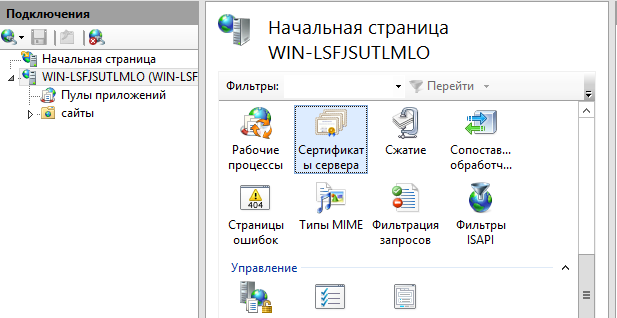
- Выберите узел сервера в дереве и дважды щелкните функцию "Сертификаты сервера" в списке.
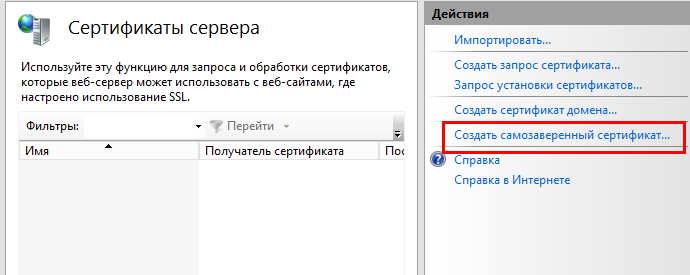
- Выберите «Создать самозаверяющий сертификат...» на панели «Действия».
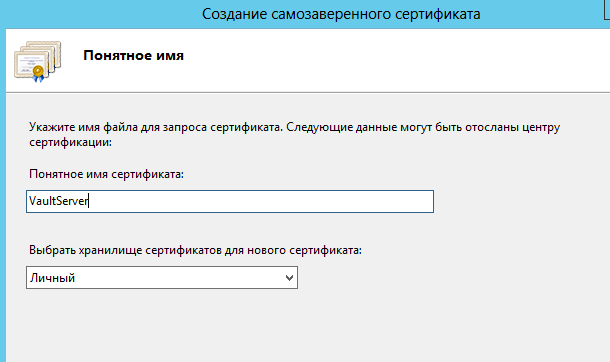
- Введите понятное имя и нажмите кнопку "ОК".
2. Настройка SSL в IIS.
- Запустите службы Internet Information Services, если они еще не запущены.
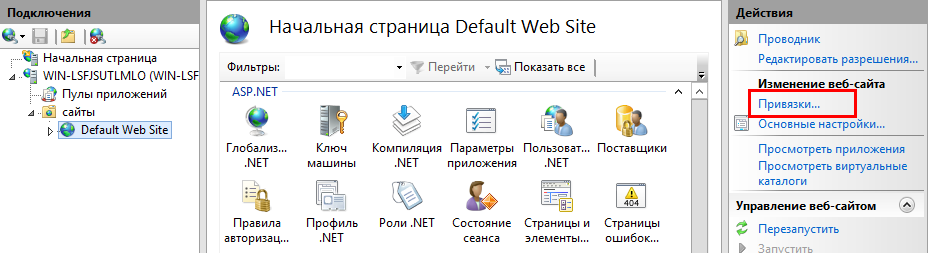
- Раскройте дерево «Узлы» и выберите веб-сайт, на котором размещается виртуальный каталог AutodeskDM. На рисунке веб-узел является веб-узлом по умолчанию. Выберите "Веб-узел по умолчанию", а затем на панели "Действия" выберите "Привязки".
- Нажмите кнопку "Добавить", измените тип на HTTPS и в качестве сертификата SSL выберите понятное имя установленного сертификата. Нажмите "ОК".
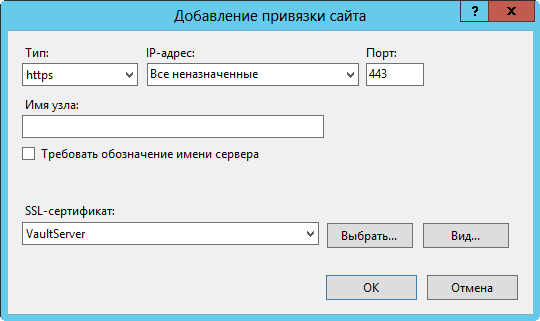
- Нажмите кнопку "Закрыть".
- Откройте консоль ADMS Console и выберите "Сервис"
 "Администрирование".
- На вкладке "Дополнительно" установите флажок рядом с пунктом "Включить совместимость с SSL". Нажмите "ОК".
Прим.: Если в консоли отображается сообщение о том, что протокол SSL выключен, возможно, сертификат был выдан с указанием полного доменного имени сервера вместо имени NetBIOS. Перейдите к следующим этапам процедуры, убедившись, что для них используется полное доменное имя.
- Закройте консоль ADMS Console.
- Выберите виртуальный каталог AutodeskDM "Службы" и дважды нажмите кнопку "Параметры SSL".
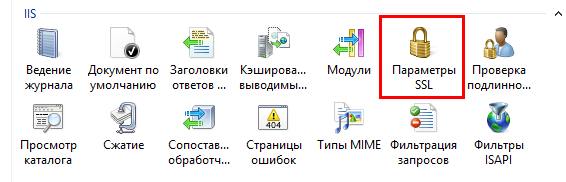
- На странице "Параметры SSL" выберите параметр "Требовать SSL".
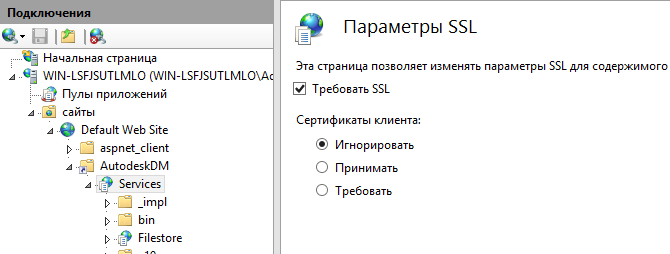
- Если планируется использовать клиентские сертификаты, выберите параметр "Требовать" в разделе клиентских сертификатов. В противном случае убедитесь, что выбран параметр "Игнорировать".
- Нажмите кнопку "Применить" на панели "Действия".
- Повторите действия 8–11 для виртуального каталога AutodeskDM "Службы" "Виртуальный каталог для хранения файлов".
- Повторите действия 8–11 для виртуального каталога AutodeskTC, если требуется настроить тонкий клиент Vault Thin Client.
3. Настройка сервера Vault Server.
Connectivity.ADMSConsole.exe.config
- Создайте копию файла connectivity.ADMSConsole.exe.con из папки <путь установки>\Autodesk\ADMS Professional 20##\ADMS Console\.
- Откройте файл конфигурации в приложении "Блокнот".
- Найдите раздел <system.serviceModel><client> и измените конечные точки на https://полное_доменное_имя. Потребуется отредактировать три строки. Примечание: в двух строках необходимо удалить текст localhost:80.
- В разделе <connectivity.vaultmanager> измените значения параметра IPADDRESS с 127.0.0.1 на полное доменное имя, параметра SSL с 0 на 1 и параметра PORT с 80 на 443. Примечание. Не добавляйте HTTPS.
- Сохраните файл конфигурации.
Web.config
- Скопируйте файл web.config, расположенный в каталоге <путь_установки>\Autodesk\ADMS Professional 20##\server\web\services\.
- Откройте файл web.config в приложении «Блокнот».
- Найдите раздел <system.serviceModel><client> и измените конечные точки на https://<FQDN>. Потребуется отредактировать четыре строки.
-
В Vault 2019 или более поздней версии, если имя хоста серверов\компьютера отличается от имени сертификата, добавьте переключатель fullyQualifiedDomainName в следующую строку:
<connectivity.web>
<server port="80" sslPort="443" sslRequired="true" website="Default Web Site" fullyQualifiedDomainName="
<FQDN>" />
</connectivity.web>
- Сохраните файл конфигурации.
- Перезапустите службы IIS.
Connectivity.WindowService.JobDispatch.exe.config
- Создайте копию файла Connectivity.WindowsServer.JobDispatch.exe.config, расположенного в каталоге <путь_установки>\Autodesk\ADMS Professional 20##\server\dispatch.
- Откройте файл конфигурации приложения JobDispatch в приложении "Блокнот".
- В разделе <System.servicemodel><client> измените значение адреса с http://localhost:80 или имени компьютера на https://полное_доменное_имя.
- Сохраните файл конфигурации.
- Перезапустите службу, выбрав "Панель управления" -> "Администрирование" -> Services.msc.
Проверка файла SiteConfiguration.xml
- Откройте файл C:\ProgramData\Autodesk\VaultServer\Configuration\SiteConfiguration.xml в приложении "Блокнот".
- Убедитесь, что в разделе <SiteConfiguration> значение параметров Uri и secureUri отражает https://полное_доменное_имя, а также в том, что для параметра generateUri используется значение false.
- Закройте или сохраните файл конфигурации.
4. Настройка клиентских рабочих станций.
Установка сертификата (ЦС)
- Запустите оснастку MMC -> «Добавить оснастку "Сертификаты" для локального компьютера».
- Импортируйте файл %ИМЯ_ЦС%.pfx в местоположение «Сертификаты — (локальный компьютер)» -> «Доверенный корневой центр сертификации».
- Импортируйте файл %ИМЯ_ЦС%.crl в расположение "Сертификаты — (локальный компьютер)" -> "Доверенный корневой центр сертификации".
После этого протокол SSL будет настроен для сервера Vault Server.