使用“Apply Shaders”工具将材质球指定给某个曲面
进入“Apply Shaders”工具
打开“Visualize”控制面板。
选择“Render”>“Apply Shaders”
 。视图变为装饰模式并切换到硬件渲染显示模式(使用“WindowDisplay”>“Hardware Display”
 中定义的设置)。默认情况下,仅显示视图和“Visualization”面板。可通过选择“Render”>“Apply Shaders” 选择显示哪些界面元素。
此工具还会进入上一次激活的
 工具,默认情况下为“Assign by Component”。
可使用此工具指定材质球,也可以切换到
 工具。注意:
首次选择“Apply Shaders”工具时,视图的右下角将显示帮助图像,指示可在该工具中执行的操作。按鼠标键时,此图像消失。
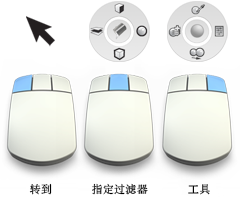
进入该工具后第一次按 时,将在控件下显示帮助提示,指示您选择指定模式。进入该工具后第一次按 时,将在控件下显示帮助提示,指示您选择工具状态。
退出“Apply Shader”工具
- 选择其他工具。
指定材质球
- 按住 并拖动以选择指定模式。
Assign by Component
将活动的材质球指定给单个曲面或网格。
 Assign by Material
将活动材质球指定给与单击的几何体使用相同材质的所有几何体。
 Assign by Object
将活动材质球指定给分组到同一对象中的所有组件。
 Assign by Layer
- 将活动材质球指定给与单击的几何体属于同一层的所有几何体。
- 选择要指定的材质球。
- 在几何体上单击
 ,或在其周围拖出一个框。
拾取指定给几何体的材质球并将其激活
- 按住 并拖动以选择“Shader Picker”
 工具。
工具。 - 在包含要拾取的材质球的几何体上单击 。指定给单击的几何体的材质球变为激活状态,并且该工具切换到上一次激活的“Apply”工具。
编辑指定给几何体的投影纹理
按住
并拖动以选择“Open Shader Editor” 工具。
工具。在指定了要编辑的投影纹理的几何体上单击
。此时将显示材质球编辑器,可在其中编辑投影纹理。
复制指定给几何体的材质球
按住
并拖动以选择“Duplicate Shader” 工具。
工具。在指定了要复制的材质球的几何体上单击
。此时将会复制指定给几何体的材质球,然后将其指定给该几何体
创建一个层叠材质球,并向其添加指定给几何体的材质球
按住
并拖动以选择“Create Layered Shader” 工具。
工具。在指定了要添加到新层中的材质球的几何体上单击
。此时将创建一个层叠材质球,并会将指定给拾取几何体的材质球添加到新的层叠材质球中。接着,会将该层叠材质球指定给单击的几何体。