从 Automotive Asset Library 指定材质球
Automotive Asset Library(一个应用程序)随 Alias Automotive 套件一起安装。Automotive Asset Library 提供您可作为只读近似 VRED 材质加载到 Alias 的常见 VRED 材质。当您将文件发送到 VRED 时,将放弃 Alias 近似材质,VRED 将转而使用关联的 VRED 材质。
您可以使用库的“Material Editor”编辑常见材质,并创建新的自定义版本的材质。
您无法在 Alias 中编辑 VRED 常见材质。如果编辑或复制材质,它将成为 Alias 材质球。
在 Alias 中使用 VRED 材质
在 Alias 的“Visualize”控制面板中,选择“Shader Library”>“Automotive Assets Library”。
该控制面板将更新以包括含有常见 VRED 材质的选项卡。
双击 VRED 材质可将其添加到“Resident Shaders”选项卡。材质球的图标在左下角有一个小 VRED 材质图标。

指定常见材质。
在 Automotive Asset Library 中编辑常见材质
在“Materials”对话框上,选择存储资产的文件夹。
将材质从“Materials”选项卡拖动到“Material Editor”部分的“Materials list”。
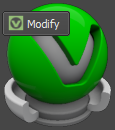
选择列表中的材质,并在材质图标上单击“Modify”。
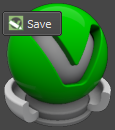
更新材质设置,然后单击“Save”。
有关材质设置和 Asset Manager 的信息,请参见 VRED 帮助。
在 Automotive Asset Library 中创建新材质
您可以基于 VRED 常见材质创建新材质,然后将其保存到 Automotive Assets User Library。然后,可以在 Alias 中使用这里的材质。
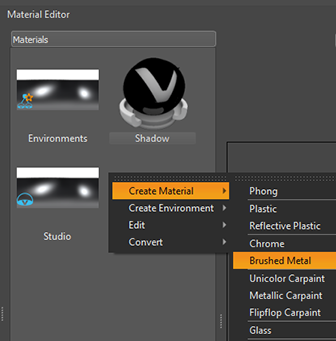
在“Material Editor”中单击鼠标右键,然后从上下文菜单中选择“Create Material”。
从物料清单中选择一种常见材质作为自定义材质的起点。
通过调整属性窗格中的设置自定义材质。
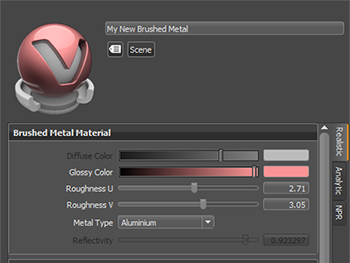
有关值得注意的材质属性的描述,请参见《VRED 用户手册》的关于材质编辑器部分中的属性窗格。
将新材质从“Material Editor”拖放到用户目录中的“Materials”列表以保存它。
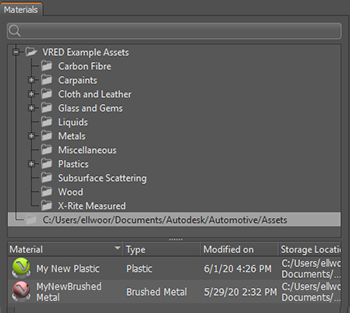
要在保存材质后对其进行编辑,请按照上面“在 Automotive Asset Library 中编辑常见材质”部分中的步骤进行操作。
要在 Alias 中使用该材质,请在“Visualize”控制面板中选择“Shader Library”>“Automotive Assets User Library”。
该控制面板将更新以包括含有自定义的常见 VRED 材质的选项卡。