使用绘制查询从三个附着的图形中查询图形对象以将其添加到地图。
注: 此练习使用在练习 1:创建新地图中创建的地图。
查询对象的步骤
- 在“任务”窗格的“地图管理器”选项卡上,双击“当前查询”。
- 在“定义附着图形的查询”对话框中的“查询类型”下,执行以下操作:
- 单击“位置”。
- 确保“边界类型”设置为“全部”。
- 单击“确定”。
- 在“查询模式”下,选择“绘制”。
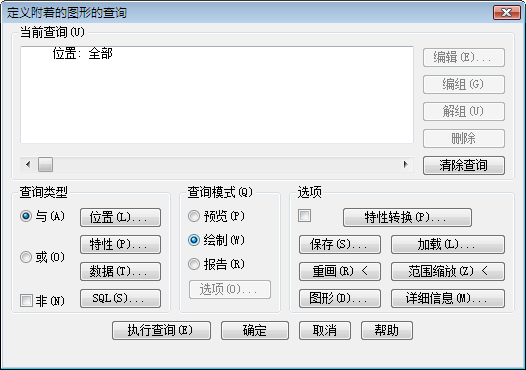
从附着图形中查询对象。
- 单击“执行查询”。
- 依次单击
 。 查找 该地图将以数据为中心。
 - 命名并保存该地图。
- 单击
 “保存”。
“保存”。 - 浏览到存储教程数据的文件夹。
- 将该地图文件命名为 ObjectClass.dwg。
- 单击“保存”。
- 单击
您现在所处的位置
您已创建了使用所定义的 对象类定义 文件的地图。您针对新地图查询了对象。
要继续此教程,请转至第 5 课:使用对象类创建和编辑对象。