创建和管理每个加工操作的设置。指定通用于设置中的所有刀具路径的工作平面,然后指定毛坯几何形体。
创建设置的步骤
单击“设置”选项卡 >“创建”面板 >“设置”。新设置将自动激活。
激活设置的步骤
从“设置”选项卡 >“激活”面板的列表中选择设置。
提示: 或者,在资源管理器中双击设置条目。
复制设置的步骤
单击“设置”选项卡 >“创建”面板 >“复制”。
删除设置的步骤
- 激活要删除的设置。
- 单击“设置”选项卡 >“激活”面板 >“删除”,然后选择:
- “删除设置”,以删除设置以及与其关联的所有刀具路径。
- “删除设置并释放刀具路径”,以删除设置并将任何关联的刀具路径返回到资源管理器的“刀具路径”节点。
提示: 您可以删除非激活的设置。在资源管理器中的设置条目上单击鼠标右键,然后从其关联菜单中选择删除方法。
指定设置的工作平面的步骤
与设置关联的工作平面用于设置的毛坯,并将自动应用于在该设置中新创建的刀具路径。
- 激活该设置。
- 单击“设置”选项卡 >“编辑”面板 >“设置”。
- 在“设置”对话框中,从列表视图中选择“工作平面”以显示“工作平面”页面。
- 在“工作平面”页面上的列表
 中选择一个工作平面。
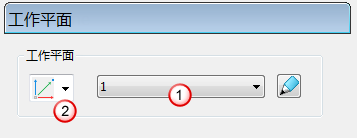
- 如果您的项目不具有工作平面,请从工作平面创建列表
 中选择一个选项以创建选定类型的工作平面。
- 如果您要编辑选定的工作平面,请单击
 以显示“工作平面编辑器”选项卡。
指定设置的毛坯的步骤
毛坯表示从其加工零件的原材料的尺寸、形状和方向。指定材料的空间属性以定义每个加工操作的毛坯。
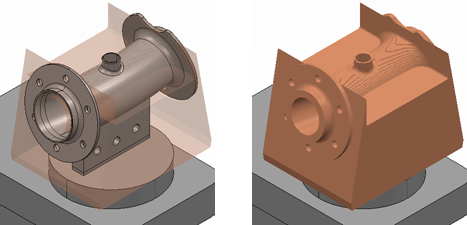
- 激活该设置。
- 单击“设置”选项卡 >“编辑”面板 >“设置”。
- 在“设置”对话框中,从列表视图中选择“毛坯”。
提示: 指定毛坯与指定块相同。
- 在“毛坯”页面上,从“由...定义”列表中选择毛坯几何形体的基础。
- 选择“坐标系”以指定毛坯的空间原点及其轴的方向。
- 输入“限界”以指定毛坯的范围。
注: 这些选项会根据您在“由...定义”列表中选择选项而变化。提示: 可以自动计算毛坯的范围。指定条目的“公差”、“扩展”和“类型”,然后单击“计算”。
- 单击“关闭”。