註: 步驟、影像和視訊可能隨產品版本而略有不同。
建立線性標註
- 按一下。 查找
- 將游標懸停在線段上,直到顯示標註預覽。選取直線段,然後按一下所需的標註線位置。
 註: 如果物件鎖點會干擾物件選取或標註的放置,請放大或按 F3 關閉常駐式物件鎖點。
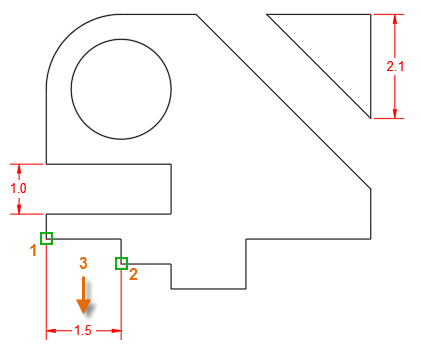
 - 若要標註間隙,請使用物件鎖點來定位標註點 (1、2),然後按一下所需的標註線位置 (3)。
 註: 注意事項:指定線性標註的點時,您移動游標的方向決定要建立水平、垂直或對齊式標註。
 提示: 若要防止建立對齊式標註,請按 F8 打開「正交」模式。
 - 對於下一個線性標註,請使用物件鎖點 (1、2),然後按一下所需的標註線位置 (3)。
- 若要建立一系列連續的標註,請在提示下指定「連續式」選項,選取要從其繼續的延伸線 (4),和其他標註點 (5、6、7)。
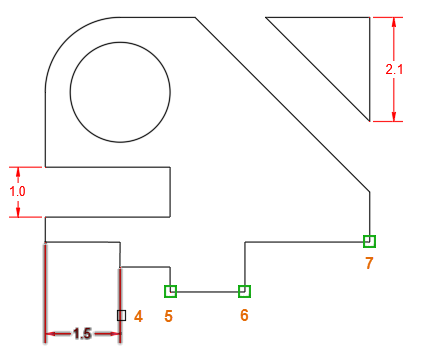 註: 建立基線式標註的序列很類似,只是 (a) 要選擇「基線式」選項,(b)選取的延伸線是在 (4) 的左側。
 - 然後按「兩次」Enter 結束連續式標註的序列。
- 接下來,我們將標註對角線槽或通道的寬度。選取對角線 (1、2),然後按一下標註的位置線 (3)。

- 若要標註圓角和圓,請選取它,然後按一下文字和引線的位置。
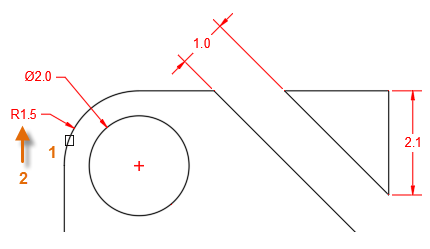
- 最後,按 Enter 結束 DIM 指令。
在圖紙空間中標註
有多種方式可以定位標註和調整標註比例。其中一種方法是在圖紙空間中建立標註。如果使用此方法,您仍然可以使用 DIM 指令。請依以下步驟執行:
- 在模型空間中進行標註之後,建立或按一下某個配置頁籤。
- 選取所需的配置視埠,按一下比例掣點,然後從清單中選取比例。
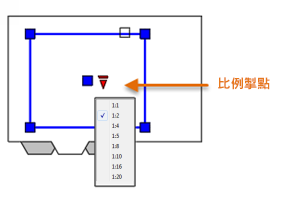
- 接著,在配置視埠內按兩下,以存取模型空間。視需要平移視圖。
- 於指令提示下,輸入 CHSPACE。在「常用」頁籤之展開的「修改」面板中也提供「變更空間」指令。
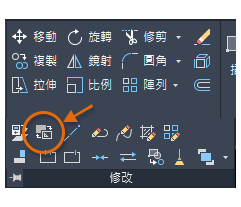
- 選取所有標註。如果有很多標註,您可以使用框選窗或選取篩選。
就像變魔術一樣,選取的所有標註都會轉移至目前配置中的圖紙空間。標註也會自動維持正確的比例,這個比例是由視埠決定。
從這些步驟可以看到,建立標註最有效率的方式是在連續的工作流程中使用 DIM 指令,使用滑鼠滾輪平移和縮放,然後當您需要關閉常駐式物件鎖點以選取物件時按 F3。
請嘗試對您自己的圖面使用 DIM 指令,找出其他增加標註程序速度的方法。