標註型式定義控制每個標註部份外觀的所有設定。您可以在圖面中定義多個標註型式。但是,您可以使用標註子型式和標註型式取代,而不是建立大量標註型式。
標註子型式
標註子型式可讓不同類型的標註 (例如線性、徑向、引線) 具有唯一性質,同時仍共用一般標註型式。例如,如果您曾經想過「我希望線性標註看起來與徑向標註不同」,則標註子型式就很適合您。
標註子型式:
- 不是獨立型式,而是標註型式內的子型式
- 用於一種特定類型的標註。例如,即使線性標註與徑向標註都使用相同的標註型式,但您可以讓兩者看起來不同。
- 當該標註型式為目前標註型式,且已建立該標註類型時,則會自動使用
- 切換目前的標註型式時不會遺失
例如,我希望所有線性標註都有公差,但其他任何標註類型 (例如角度或直徑標註) 不要公差。
- 開啟新圖面,如圖所示繪製兩條線和一個圓。

- 按一下。 查找
- 選取標準標註型式。
- 按一下「新建」,如同您要建立標註型式一樣。
- 在「建立新標註型式」對話方塊中,按一下「用於:」下拉式清單,然後選取「線性標註」。
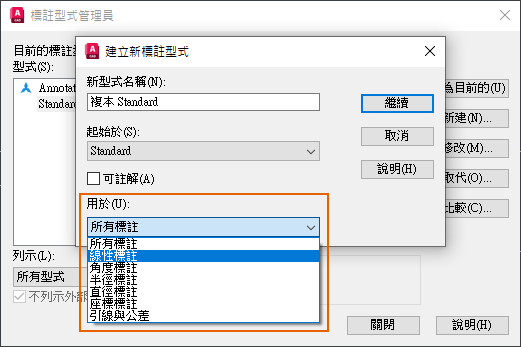 註: 選取特定標註類型時,「新型式名稱」文字方塊會停用,因為它是您開始使用的所選標註型式的子型式。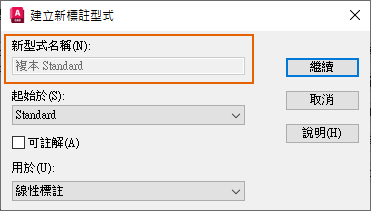
- 按一下「繼續」。
此時會開啟「新標註型式」對話方塊。標題和預覽區域指出其為標準標註型式的子型式,且僅適用於線性標註。
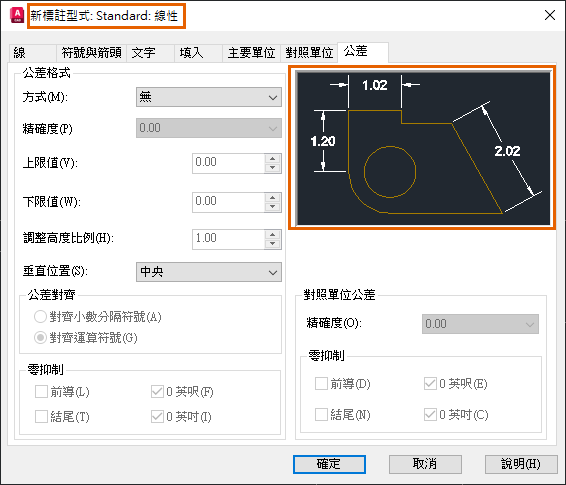
現在,您已準備好變更子型式的設定。當主型式「標準」為目前型式,而且您建立線性標註類型時,會自動使用此子型式。
- 按一下「公差」頁籤。
- 從「方式」下拉式清單中選取「對稱」。
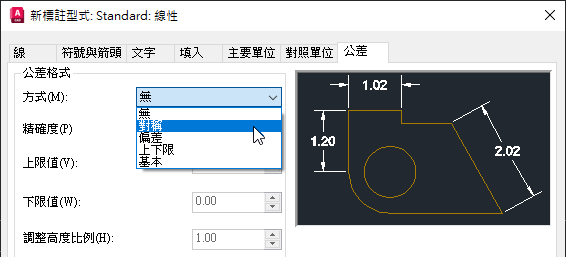
- 輸入 0.20 做為「上限值」。
預覽區域會更新以顯示線性標註上的公差。
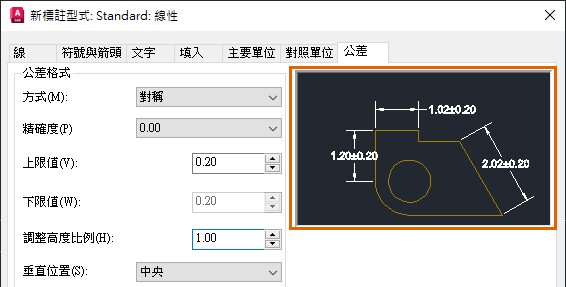
- 按一下「確定」,然後按一下「關閉」以結束「標註型式管理員」。
現在可以加入一些標註來嘗試子型式。目前的型式為「標準」,因此加入的任何標註都會使用該型式,但只有線性標註有公差值。
- 按一下。 查找
- 選取水平線並放置標註。
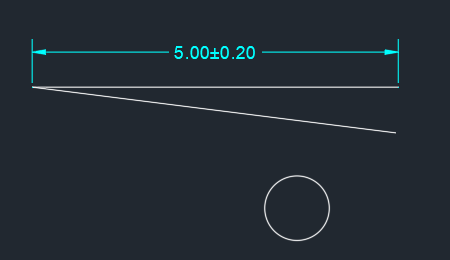 註: 如果不按 Enter,可以繼續選取物件以建立更多標註。
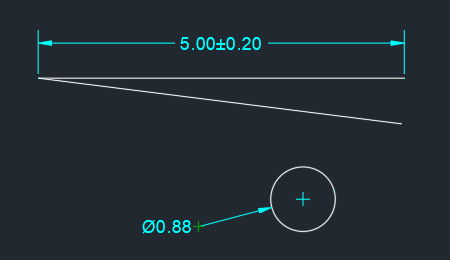
 - 選取圓以放置直徑標註。
- 於指令提示下,輸入 A 以加入角度標註。選取兩條直線。
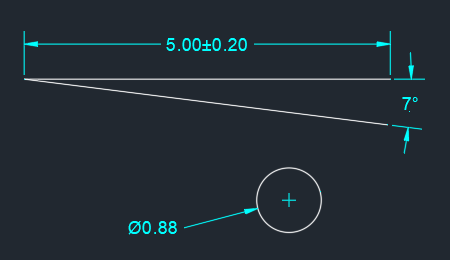
- 選取另一條線以加入另一個線性標註並放置標註,然後按 Enter 結束 DIM 指令。
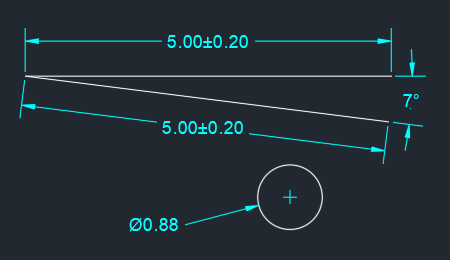
即使所有標註都使用相同型式,但只有線性標註包括公差。
- 選取其中一個線性標註,按一下右鍵,然後選取「性質」。
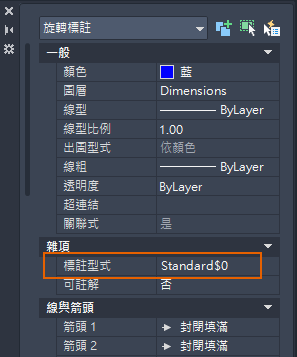
由於標註型式是子型式,因此會展示為 Standard$0。
取代標註性質
在我們討論標註型式取代或子型式之前,讓我們先了解取代標註物件設定最簡單的方法。在此範例中,我們將變更既有標註的性質。這些變更只會套用到選取的標註,不會變更標註型式本身。
- 開啟範例圖面 Wall Base.dwg,其位於 C:\Program Files\Autodesk\AutoCAD <版本號碼>\Sample\Sheet Sets\Architectural\Res。
- 選取既有標註,按一下右鍵,然後選取「性質」。
- 變更標註的任何性質。例如,將箭頭型式變更為「建築斜線」。
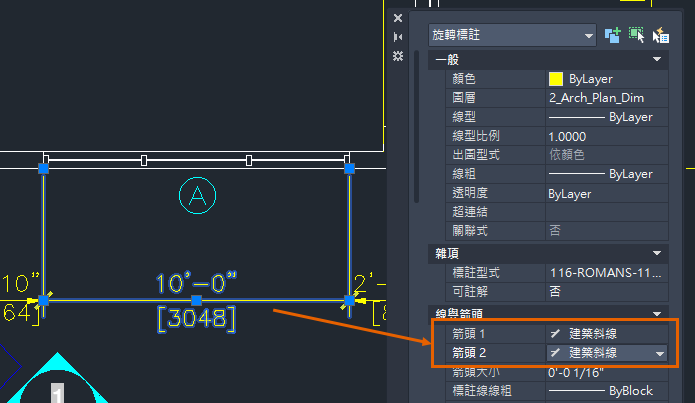
- 若要將標註回復為其標註型式的性質,請選取該標註,按一下右鍵,然後選取「移除型式取代」。
標註型式取代
建立標註型式取代時,取代設定將用於在該型式為目前型式時建立的任何標註。將其他標註型式設為目前標註型式後,則會移除前一個型式的取代。除非您直接從標註中移除標註的取代性質,否則會保留這些取代性質。
在此範例中,我們將取代標註型式的箭頭、文字型式和文字顏色等設定。
- 如果您關閉了上一個練習的範例圖面,請開啟 Wall Base.dwg。
- 按一下。 查找
- 在「標註型式管理員」中,選取 116-ROMANS-115-PS 標註型式,然後按一下「設為目前的」。
- 按一下「取代」。
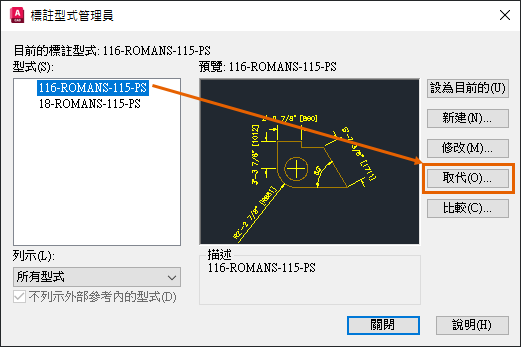
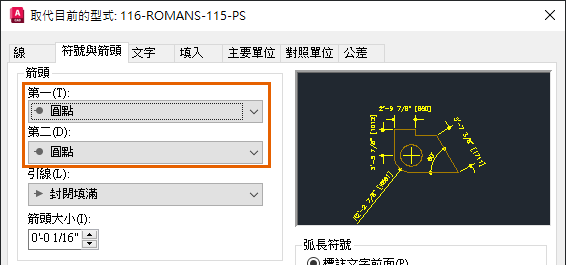
- 在「取代目前型式」對話方塊中,按一下「符號與箭頭」頁籤。
- 從「第一個」箭頭下拉式清單中選取「圓點」。「第二個」箭頭會自動變更為「圓點」,以與第一個箭頭相符。
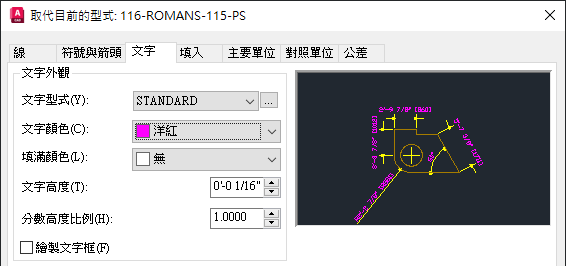
- 按一下「文字」頁籤。
- 將文字型式變更為「標準」,將文字顏色變更為「洋紅」。
預覽區域會更新以展示新設定。
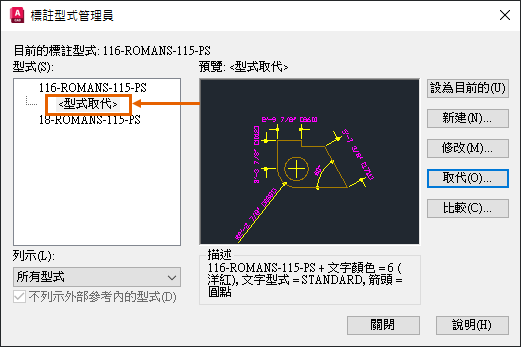
- 按一下「確定」。
「標註型式管理員」會指出該型式有取代。
- 按一下「關閉」。
- 按一下。 查找
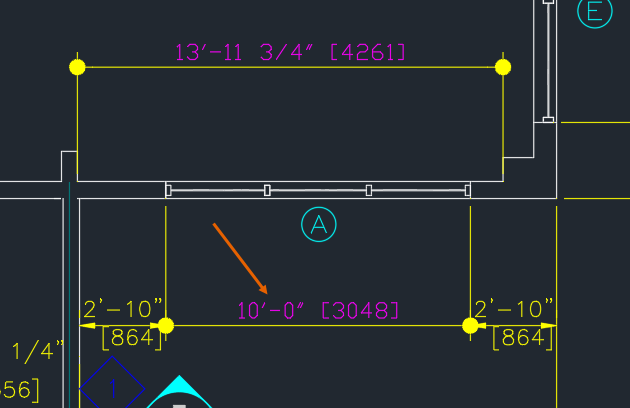
- 在圖面中的某處建立標註。
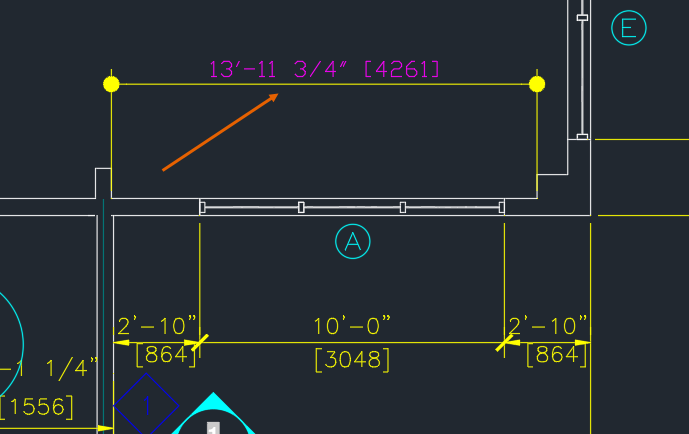
標註會使用「標註型式管理員」中為目前標註型式定義的取代設定。
您也可以更新既有標註以使用目前的標註型式,包括型式取代。
- 按一下。 查找
- 選取標註以更新為目前的標註型式,包括取代,然後按 Enter。
比較標註型式與型式取代
若要協助了解型式及其型式取代之間的差異,請使用「標註型式管理員」中的「比較」功能。
- 按一下。 查找
- 選取 116-ROMANS-115-PS 標註型式或其下方的「<型式取代>」。
- 按一下「比較」。
此時會開啟「比較標註型式」對話方塊。
- 請確定您將<型式取代>與 116-ROMANS-115-PS 進行比較。如有必要,請變更下拉式清單中的選取項目。
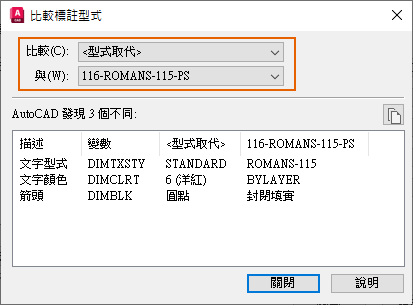
差異會展示在對話方塊的下半部分。
將取代另存成新的標註型式
有時候,您可能要將取代儲存為新的獨立標註型式。
- 選取其中一個具有取代的標註物件。取代可以來自標註的性質更新,也可以是使用標註型式取代插入的標註。
- 按一下右鍵,選取「標註型式」>「另存成新型式」。
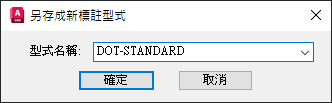
- 在「另存成新標註型式」對話方塊中,輸入型式名稱。
回存標註型式取代
您也可以將標註型式取代回存為原始的標註型式。
- 按一下。 查找
- 在「<型式取代>」上按一下右鍵,然後選取「儲存為目前型式」。
原先是取代的設定,現在是 116-ROMANS-115-PS 標註型式的預設設定。
- 將目前的標註型式變更為其他型式。
- 開啟「標註型式管理員」,選取標註型式下的「<型式取代>」,然後按一下「刪除」。
移除型式取代時,使用該型式取代的既有標註不會改變。若要從標註物件中移除取代,請選取該標註物件,按一下右鍵,然後選取「移除型式取代」。
摘要
如果要獲得所需的標註外觀,標註型式取代和子型式非常有用,無需建立許多不同的標註型式。但是,如果您經常使用取代,應該要定義標註子型式或新的標註型式。相關的「您是否嘗試過」文章
您是否嘗試過:使用 DIM 加速標註。瞭解 DIM 指令如何在單一指令中使用推論和選項加速標註程序。
您是否嘗試過:複製性質。瞭解如何將一個物件的性質複製到另一個物件 (即使物件在不同圖面亦可),以及如何控制要複製的性質。