插入階梯、加入橫檔、將階梯重新編號,以及定義預設階梯設定。
插入階梯
- 按一下
 。 查找
。 查找
- 指定階梯的寬度和間距。
- 指定第一個參考、索引和橫檔。
索引是線參考號的增量數 (預設 = 1)。如果不希望展示每個線參考號,則可以使用 AutoCAD「刪除」指令去除不希望展示的額外線參考號。請勿刪除頂級線參考號。這是階梯的 MLR 圖塊,帶有智慧設定。
註: 您無需輸入長度值,因為該值會在設定第一個參考、索引和橫檔值後計算得出。 - 指定是建立單相階梯,還是建立三相階梯。如果選取建立三相階梯,則「寬度」和「繪製橫檔」選項將不可用。
- 指定繪製橫檔的方式。
「無母線」僅繪製線參考號;而「無橫檔」僅繪製帶有橫檔的熱母線和中性母線。使用 AutoCAD Electrical 工具集 的「加入橫檔」指令或「插入配線」工具加入橫檔。選取「是」以在每個參考位置 (略過 = 0) 自動包含一個橫檔,或每隔一個線參考位置 (略過 = 1) 自動包含一個橫檔。您可以指定是否略過橫檔;指定「略過 = 4」表示每繪製一個橫檔後略過四個橫檔。
- 按一下「確定」。
- 指定階梯的起始位置。輸入起始和結束值,或在圖面上點選一點。
插入階梯期間,會在指令提示下顯示目前配線類型。您可以透過鍵入快速鍵「T」,然後從「設定配線類型」對話方塊中選取新配線類型,來進行取代。新配線類型會成為目前配線類型,且指令會繼續執行階梯插入。
- 指定階梯的最後參考編號。如果在上述步驟中輸入了值,則不必執行此步驟。
- 按一下以插入階梯。
將階梯重新編號
- 按一下。 查找
- 輸入新起始線參考號,然後按一下「確定」。
註: 此作業不會更新既有元件或配線號碼。
- 若要更新元件標籤以與新線參考號碼相符,請 按一下。 查找
- 若要更新配線號碼,請 按一下。 查找
選取「全部加標籤/重新加標籤」。
如果其中包括另頁接線,請務必按一下「為配線加標籤」對話方塊中的「交互參考信號」。
- 按一下「點選個別配線」,然後選取要重新加標籤的配線。
將階梯重新編號 (專案級)
- 按一下 。 查找
- 輸入第一個圖面上第一個階梯的第一個階梯號碼。
- 請選取以下方法之一:
- 使用下一個循序參考 - 自上一個圖面中最後一個線參考增量。
- 略過,圖面到圖面的數目 - 輸入下一個圖面的第一個階梯參考要略過的數目。例如,如果 1001 是第一個參考號碼,您輸入的略過值為 1000,則第二個圖面中的第一個階梯會更新為 2001,第三個圖面上的第一個階梯會更新為 3001,以此類推。
- 按一下「確定」。
- 選取要處理的圖面。
- 按一下「確定」。
變更階梯大小
可以使用「修訂階梯」工具來縮短、延長、加寬或壓縮既有階梯。
若要延長或縮短階梯,請:
- 按一下。 查找
- 變更線參考號的欄,以與相應的階梯長度相符,然後按一下「確定」。
- 從功能表中選取 AutoCAD「拉伸」指令,以延長或縮短階梯。
若要加寬或壓縮階梯,請:
- 按一下。 查找
- 選取階梯的垂直軌道,然後將其拉出或推入。
-
若要將元件重排回整齊的欄 -
按一下。 查找
- 選取要對齊的元件,然後按下 Enter。
移動階梯
- 從功能表使用 AutoCAD 的「移動」指令移動階梯。確保選取完整的階梯,包括第一個線參考號碼
- 按一下。 查找
- 按一下「取消」。
這將強制 AutoCAD Electrical 工具集 重新讀取並更新內部階梯位置清單。
變更橫檔間距
- 按一下。 查找
- 將線參考號的欄變更至所需的橫檔間距和階梯長度。
-
「快速移動」(或 AutoCAD「拉伸」指令) 可將既有的橫檔移動至新橫檔位置。
按一下。 查找
插入橫檔
在階梯內部最接近使用者選取點的線參考處加入階梯橫檔。
兩條母線配線必須均顯示在螢幕上。
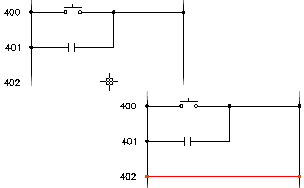
- 按一下。 查找
- 選取熱母線配線和中性母線配線之間的任意空白區域,以加入橫檔。
插入橫檔期間,在指令提示下會顯示目前的配線類型。您可以透過鍵入快速鍵「T」,然後從「設定/編輯配線類型」對話方塊中選取新配線類型,來進行取代。新配線類型會成為目前配線類型,且指令會繼續執行配線插入。
如果新橫檔遇到在空白區域浮動的線路圖裝置,則嘗試切斷跨越該裝置的配線。
使用樣板設定階梯預設
如果您使用的是帶有預先插入 WD_M 圖塊的樣板圖面,請使用以下步驟。
- 開啟 AutoCAD Electrical 工具集 中的樣板圖面 (其副檔名為「.dwt」)。
- 按一下。 查找
- 在「圖面性質」對話方塊中,按一下「圖面格式」頁籤。
- 在「階梯預設」區段中,進行適當的變更,然後按一下「確定」。
- 儲存並結束樣板圖面。
設定 WD_M 圖塊上的階梯預設
- 開啟位於以下位置的 WD_M 圖面:\Users\Public\Documents\Autodesk\Acade {版本}\libs\{資源庫}\WD_M.dwg。
- 變更屬性定義的預設值。
- DLADW:預設階梯寬度
- RUNGDIST:預設階梯橫檔間距
- PH3SPACE:預設三相配線間距
- 儲存並結束圖面。
透過修改第一個橫檔屬性定義,您可以永久性地變更線參考號的相對位置和文字大小。
- 顯示 MLR 圖塊的圖面。\Users\Public\Documents\Autodesk\Acade {版本}\libs\{資源庫}\ 中的檔案名稱為:
- WD_MLRH.dwg:對於水平橫檔/垂直階梯
- WD_MLRV.dwg:對於垂直橫檔/水平階梯
- WD_MLRHX.dwg:六邊形使用者自訂圖塊 (水平橫檔/垂直階梯)
- WD_MLRVX.dwg:六邊形使用者自訂圖塊 (垂直橫檔/水平階梯)
- 根據需要變更預設值,但請勿刪除任何您發現的屬性。
- 移動或變更第一個橫檔屬性定義的文字大小。
- 儲存並結束圖面。