插入圓點 T 形標識或斜角 T 形標識,並變更斜角 T 形標識的方位。
使用 T 形標識工具在既有的 T 形配線交點處插入圓點 T 形標識或帶角度的 T 形標識。如果預置了 T 形標識,工具會將既有的標識從圓點變更為帶角度的或從帶角度的變更為圓點。當您使用「插入配線」工具,並為交點處的圓點或帶角度的 T 形符號設置圖面時 (在「圖面性質」 「型式」對話方塊中),會自動插入圓點和帶角度的 T 形。
無法將 T 形連接符號插入空白處。需要 T 形交點處有效線配線端點 (而非交叉點) 和其他線配線的長度。不會在簡單的 90 度配線轉角處插入 T 形連接符號。您可以在任何插入的 T 形標識上按一下右鍵來存取編輯工具,例如:切換帶角度的 T 形標識、刪除元件、快速移動或插入配線。
插入圓點 T 形標識
在 T 形交點處插入接線圓點。
使用圓點連接符號取代任何既有帶角度的接線符號。若要在建立每個 T 形配線交點時自動插入圓點 T 形標識,請在「圖面性質: 型式」對話方塊的「佈線型式」區段中設定預設 T 形配線連接。
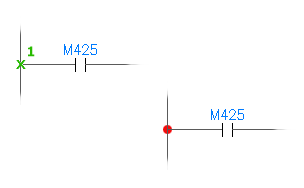
-
按一下。 查找
- 在交點或其附近選取。
在標識上按一下右鍵,然後選取「刪除元件」,以移除插入的 T 形連接符號並癒合配線。
插入帶角度的 T 形標識
在既有的配線交點處插入帶角度的 T 形連接符號。
使用帶角度的連接符號取代任何既有圓點接線符號。若要在建立每個 T 形配線交點時自動插入斜角 T 形標識,請在「圖面性質: 型式」對話方塊的「佈線型式」區段中設定預設 T 形配線連接。
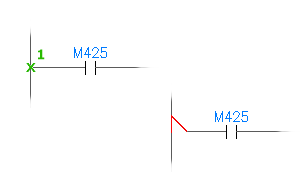
-
按一下。 查找
- 在交點或其附近選取。
如果存在圓點標識,會將其刪除並由帶角度的 T 形符號取代。
- 插入符號並重新連接至佈線後,請按空格鍵或 Enter 以在四個不同的方位間切換插入的 T 形。然後在顯示相應的方位時按 Esc。 註: 若要在插入後變更 T 形符號的方位,請在標識上按一下右鍵,然後選取「切換帶角度的 T 形標識」(或從功能區或者工具列中選取該工具)。若要自訂這些符號的外觀,請編輯儲存在選取的線路圖符號資源庫中的 T 形符號。這些 T 形符號名稱為 HT0_###.dwg 和 VT0_###.dwg,其中 # = 1、2、4 和 8 的組合。每個符號均具有屬性 WDWSEQ,該屬性包含表示符號的三個接線點的接線順序優先權的三位數值。
在標識上按一下右鍵,然後選取「刪除元件」,以移除插入的 T 形連接符號並癒合配線。
切換帶角度的 T 形標識
在全部四個可能的方位切換既有帶角度的 T 形連接符號 (或窗選的符號)。
按一下右鍵或按空格鍵可在各種 T 形接線方位之間進行切換。然後在顯示相應的方位時按 Esc。
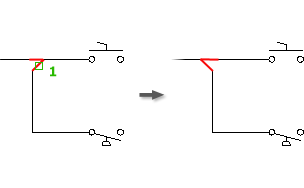
-
按一下
 。 查找
。 查找
- 選取或窗選要變更的 T 形連接。
- 按一下右鍵或按空格鍵在各種 T 形連接方位之間進行切換,並在顯示合適的方位後按 Esc。取代任何具有帶角度的 T 形符號的 T 形圓點符號,然後透過四個可能的方位循環每個符號。