建立圖面、將圖面加入至專案,以及管理圖面設定。
使用「專案管理員」建立圖面以及將圖面加入至專案。 查找
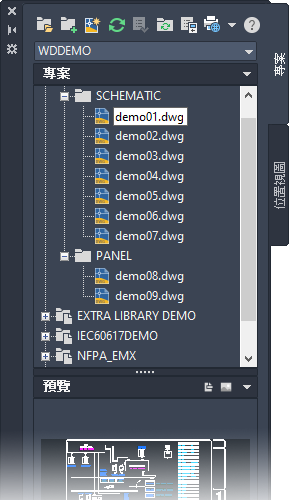
圖面順序決定使用專案級功能時的處理順序。您可以在專案中拖放圖面來重新排序圖面。您也可以在專案中加入資料夾來組織圖面。
建立圖面
使用「新圖面」工具建立圖面。在「專案管理員」中建立圖面會將其加入至作用中的專案。圖面會加入至圖面清單末端。拖放圖面可變更順序。
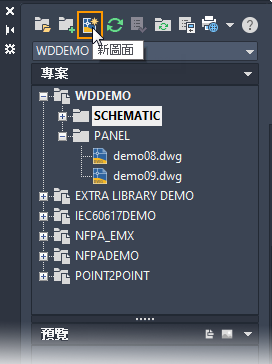
您可以在「建立新圖面」對話方塊中提供圖面樣板名稱。圖面樣板可以包含電氣圖面性質、定義的配線圖層 (將在後文討論)、參考系統 (例如階梯或 XY 格線) 和標題欄框。
圖面性質
圖面性質可控制 AutoCAD Electrical 工具集 中的許多功能。這些控制項包括:
- 圖面值:圖紙、安裝、位置
- 參考系統:階梯、XY 格線或 X 區域
- 格式:元件標籤、配線號碼、交互參考
- 型式:PLC 模組、配線交叉點、接線
- 圖層:元件屬性和圖形、配線
如果您在建立圖面時使用圖面樣板,樣板可能具有預先定義的圖面性質。如果沒有,圖面性質會繼承自為專案定義的圖面預設。按一下「建立新圖面」對話方塊上的「確定 - 性質」,可在建立圖面時取代所有預設圖面性質。
圖面性質可於之後變更,但您可能需要執行多個指令來更新元件、配線號碼等。因此,最好先定義圖面性質,然後再開始插入階梯、元件、模組和配線。
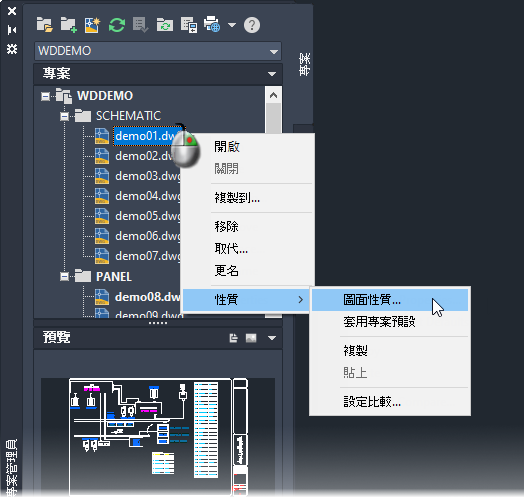
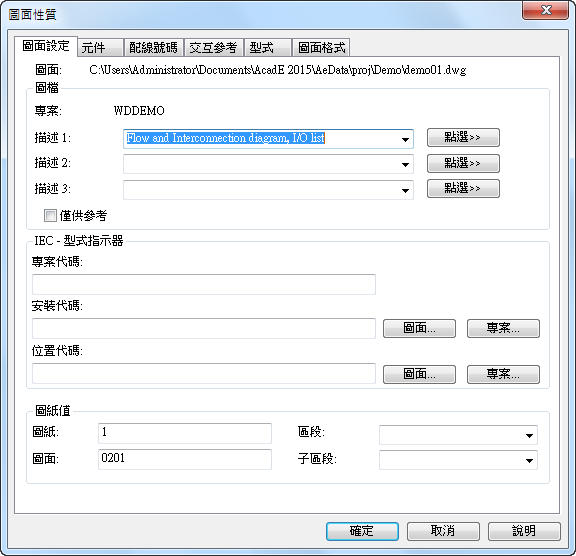
使用這些頁籤可變更每個性質類型。
複製圖面
使用「專案管理員」可從任何已開啟專案中複製單一圖面,並將其加入至作用中的專案。
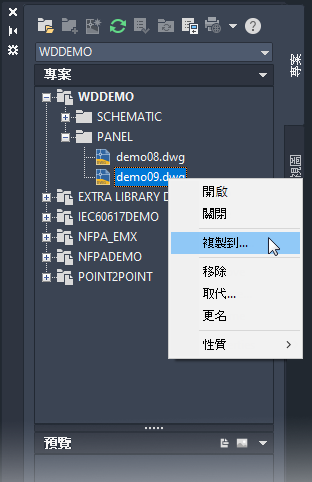
加入圖面
可隨時將既有圖面加入至作用中的專案。如果您想重複使用先前專案中的圖面,此功能很有用。若要在特定資料夾中加入或建立圖面,請在「專案管理員」中的資料夾名稱上按一下右鍵,然後選取圖面選項。
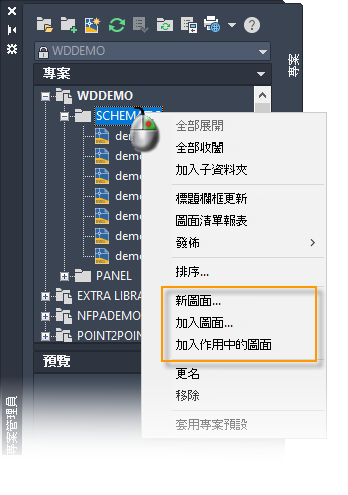
圖面性質可繼承自為專案定義的圖面預設。使用「專案級更新/重新加標籤」指令 (將在後文討論),可快速更新階梯參考、為元件和配線號碼重新加標籤、更新交互參考等。
僅供參考圖面
您可能有些圖面是專案的一部分,但不想在執行專案級功能時處理這些圖面。或者這些圖面甚至不是電氣圖面,但對於整個設計是必要的。您可以在圖面性質中將這些圖面設定為僅供參考圖面。
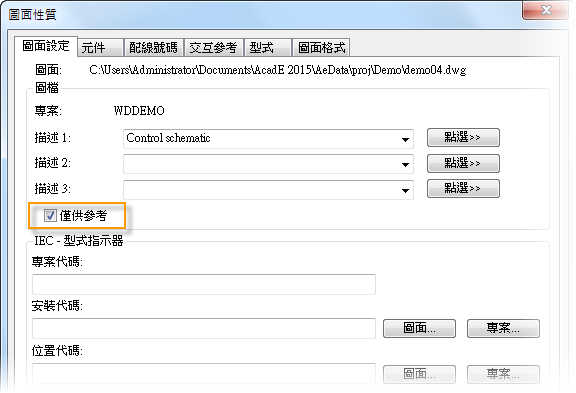
加標籤、交互參考和報告功能會忽略僅供參考圖面。但是,您可以選擇在專案級出圖和標題欄框更新中包含這些圖面。
標題欄框
如果您在圖面上插入 .dwg 做為標題欄框,可以將專案和圖面性質值連結至標題欄框上的特定屬性。您需要設置性質和屬性之間的對映。使用「標題欄框設置」指令,建立和定義標題欄框對映。對映可以是專案特定的或是所有專案的預設。 查找
如果標題欄框是圖面樣板的一部分,在您建立圖面時,AutoCAD Electrical 工具集 會自動更新這些屬性值。或之後使用「標題欄框更新」指令進行更新。例如,您可以在整個專案中重新編號圖紙值,並更新與該性質相關聯的屬性。
參考系統
每個線路圖可具有定義的參考系統:階梯、X-Y 格線或 X 區域。參考系統用於指定唯一的線路圖元件標籤和唯一的配線號碼 (如果未使用順序標籤)。參考系統也用於交互參考 (將在後文討論)。
在「圖面性質」 「圖面格式」頁籤 「格式參考」區段中選取參考系統。使用「設置」按鈕,定義所選參考類型的詳細資料。
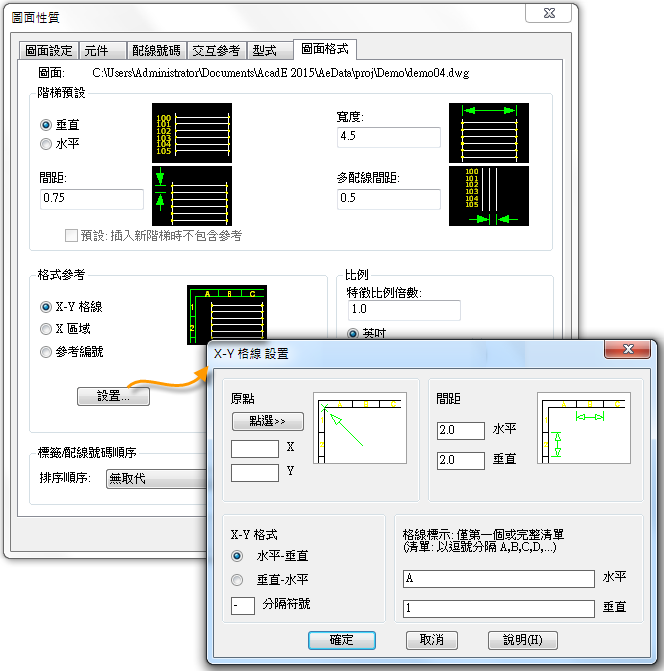
定義參考系統格式後,您可以在圖面上插入階梯、X-Y 格線或 X 區域。在「線路圖」頁籤 「插入配線/配線號碼」面板上尋找指令。
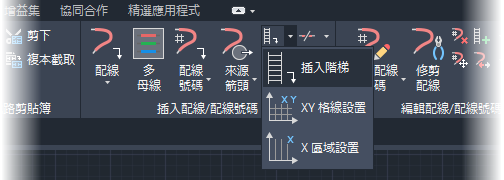
為節省時間,您可以在樣板圖面上定義和插入參考系統。