插入線路圖元件,產生 PLC 模組,插入和複製電路。
格線與鎖點
建議您在插入元件時,搭配使用格線與鎖點至格線點。
- GRID - 設定格線間距
- SNAP - 設定鎖點間距
- F7 - 切換格線可見性
- F9 - 打開和關閉鎖點至格線
線路圖符號資源庫標準
AutoCAD Electrical 工具集 提供了符合以下標準的資源庫符號:
- IEEE 315/315A
- IEC-60617
- NFPA
IEEE 和 IEC 資源庫符號使用公制單位。若要將符號調整為英制,請使用修改資源庫符號公用程式。NFPA 資源庫符號以英吋為單位。
JIC 標準不再更新並已納入 NFPA 79 標準。NFPA 標準規定資源庫符號要依照 IEEE 315/315A 標準。AutoCAD Electrical 工具集 會繼續提供 JIC 和舊 IEC 符號資源庫,以提供舊式支援。
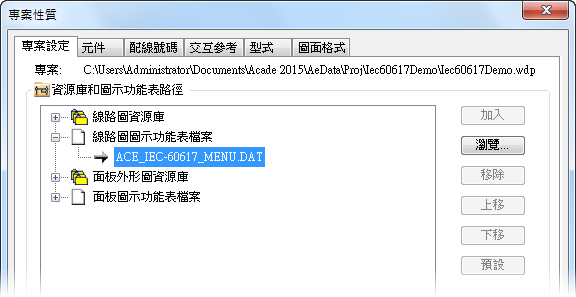
使用「專案性質」對話方塊上的「專案設定」頁籤,可定義您要用於特定專案的資源庫符號集的路徑。

從目錄資料庫插入元件
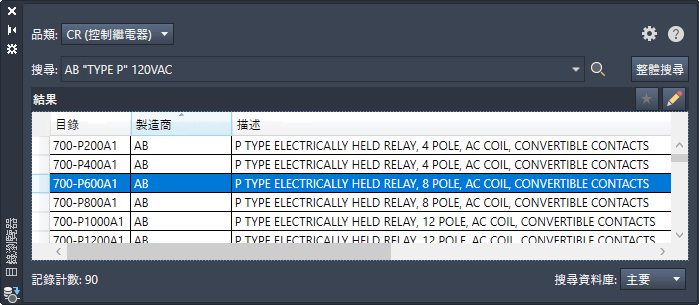
如果您擁有專案的元件清單,並已知道零件號碼,則可從目錄資料庫中選取以插入元件。使用「目錄瀏覽器」選項板,從目錄資料庫插入元件。 查找
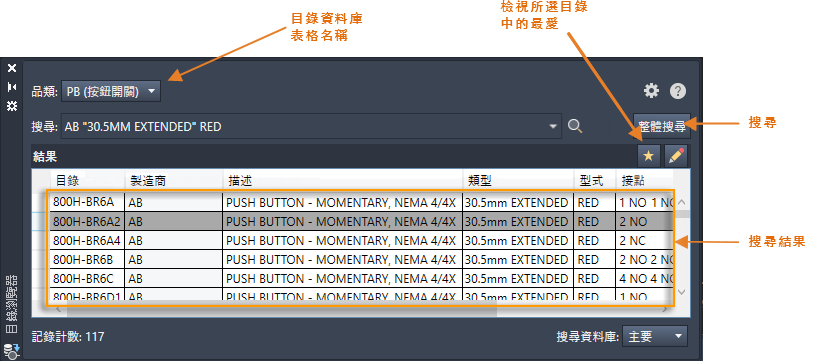
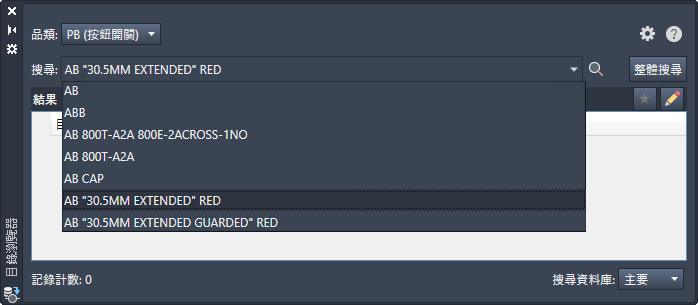
使用搜尋以尋找所需目錄。您使用的搜尋值也會儲存,並且只需從「搜尋」下拉式功能表中選取即可輕鬆再次使用。
目錄資訊會自動放置於符號上。您可以使用在插入符號後隨即跳出的對話方塊來進一步編輯符號。

如果所需符號尚未關聯至目錄號碼,您可以直接從目錄瀏覽器開啟圖示功能表,以將其插入。符號會從此時變成與該目錄號碼相關聯。如果是您打算經常使用的目錄值,請將其加入至「我的最愛」。
從圖示功能表插入元件
圖示功能表可讓您選取符號類型來插入符號,例如常開按鈕或三段選擇開關。插入符號後,您可以使用描述、目錄資訊等進行註解。
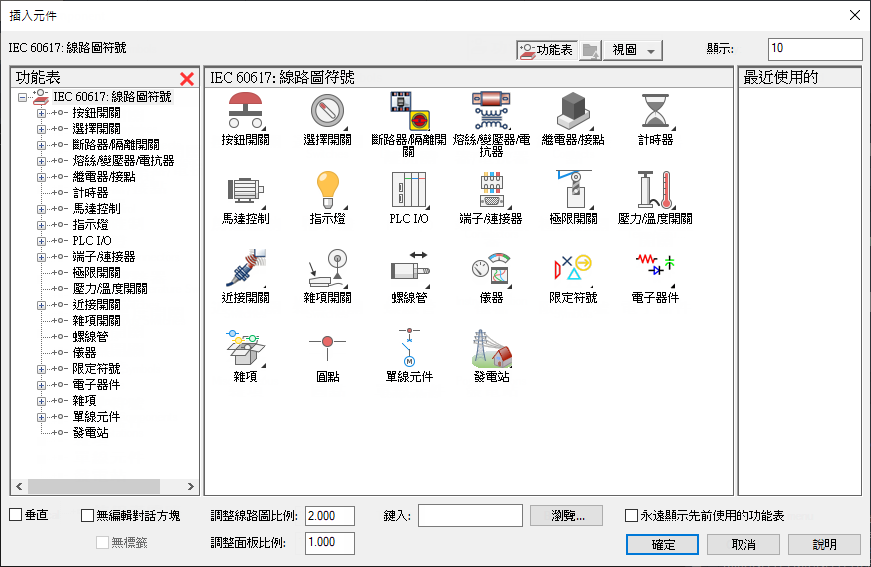
不同的資源庫集會顯示不同的圖示功能表。使用「專案性質」對話方塊上的「專案設定」頁籤,可定義您要用於特定專案的圖示功能表。
註解符號
插入符號後,可使用描述、目錄資訊等進行註解。
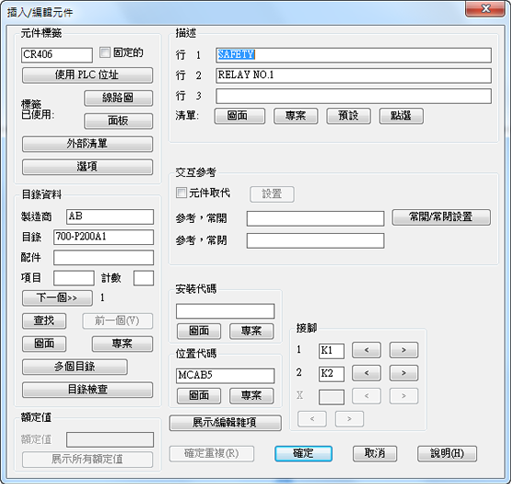
每個符號可擁有一個主目錄值和許多 AutoCAD Electrical 工具集 稱為「多個目錄」的值。編輯元件以加入、編輯或移除目錄指定。
按一下「查找」以更新主目錄值。
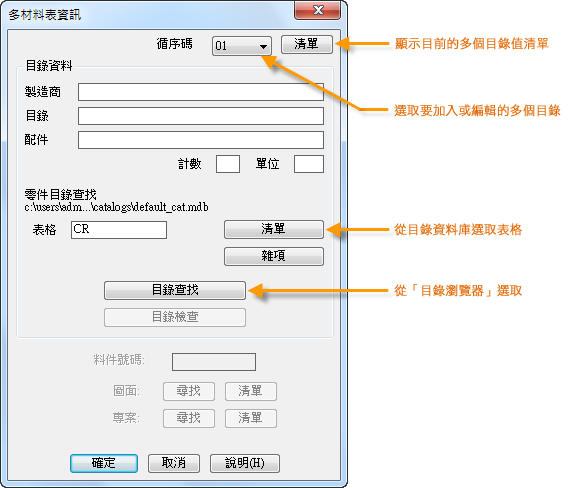
按一下「多個目錄」,以加入、變更或移除元件的其他目錄值。
父元件和子元件
一些裝置使用多個符號表示。例如,繼電器可能具有線圈符號和多個接點符號。AutoCAD Electrical 工具集 使用「父系」和「子系」符號,在代表單一裝置的符號之間建立此關係。在繼電器範例中,線圈是父符號,接點是子符號。

插入父符號時,AutoCAD Electrical 工具集 會根據圖面性質,為其指定一個唯一的標籤值。標籤值為裝置的識別碼。
插入子符號時,可使用「插入/編輯子符號」對話方塊中提供的方法選取其所屬父系。

- 圖面 - 從作用中圖面上的可能父系清單中選取
- 專案 - 從作用中專案所有圖面的可能父系清單中選取
- 父系/同級 - 此對話方塊會暫時關閉,請在作用中圖面上按一下父符號或已與父符號相關的子符號。
選取父系時,會為子系指定相同的標籤值以及父系的所有其他值,例如安裝、位置和描述。符號具有相同標籤後,AutoCAD Electrical 工具集 即知道這些符號屬於相同裝置。
PLC
AutoCAD Electrical 工具集 可隨選產生數百種不同 PLC I/O 模組中的任一種,並具有多種不同的圖形型式。模組會自動適應任何基本階梯橫檔間距,並且在插入時進行拉伸或將其截斷成兩部分或更多部分。 查找

展開製造商、系列和類型,以尋找 PLC 模組。選取 PLC 型式 (如果與圖面預設不同)。選取模組,然後按一下「確定」。使用模組外框選取插入點以協助放置。回答提示 (可能包括機架、插槽、第一個位址等)。

電路
電路是元件和配線的任意集合。此外,如果經常使用某電路,可將其儲存並加入至圖示功能表,以方便插入。 查找
下次您需要該電路時,即可從圖示功能表插入該電路。 查找
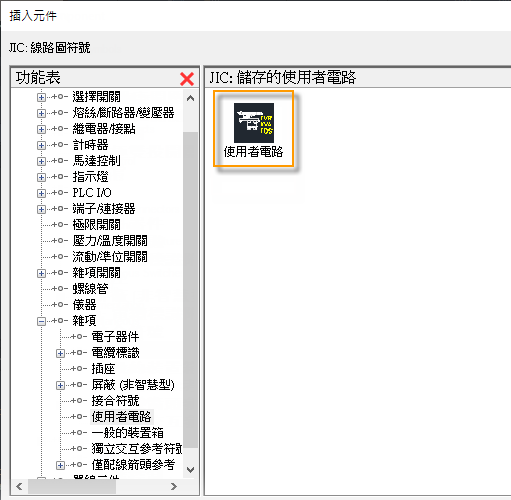
在後文中,我們將討論複製和貼上電路。
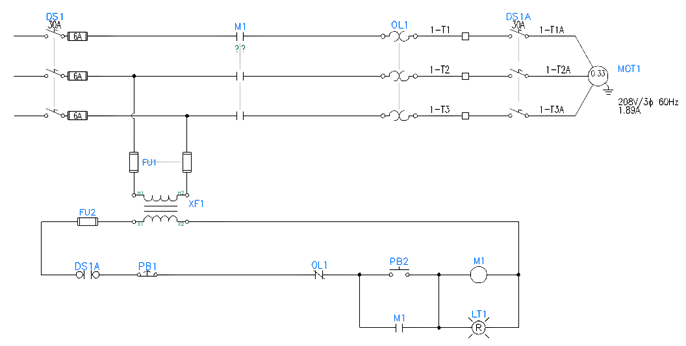
使用電路建置器,插入馬達控制電路和供電電路。從多個電路選項中選取。 查找

會根據您的選取動態建置電路。
自訂符號
使用「符號建置器」,建立與 AutoCAD Electrical 工具集 相容的自訂符號。 查找
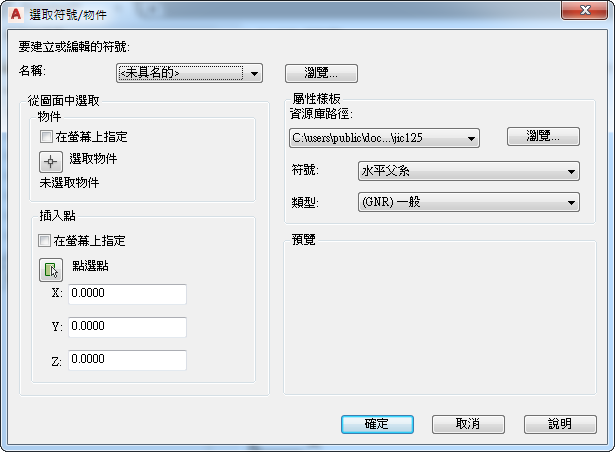
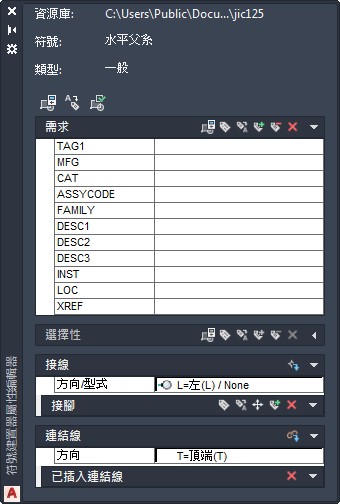
從頭開始或使用類似的既有符號做為起點。選取符號類型、插入點和方位。建議對線路圖符號同時建立水平和垂直版本。符號建置器在 AutoCAD 圖塊編輯器環境中進行工作。使用「符號建置器屬性編輯器」選項板,為選取的符號類型插入必要屬性。
繪製符號所需的圖形。儲存線路圖符號時,請遵循 AutoCAD Electrical 工具集 的命名慣例。