定義接線順序,以控制配線自/到報告。
查找 指令輸入:
AEEDITWIRESEQUENCE
指令輸入:
AEEDITWIRESEQUENCE
預先定義配線網路連接順序。使用信號來源/目標符號,網路可以完全包含在作用中的圖面上,也可以跨過多個圖面。
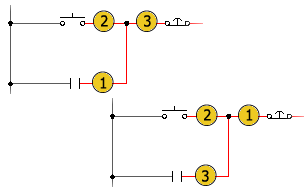
定義順序,可讓您控制 AutoCAD Electrical 工具集 分析電路的方式,包括:
- 在專案資料庫檔案中 WFRM2ALL 表格中內容的順序
- 將自/到連接資訊輸出到多種報告的方式
- 向實體外形圖表現法加註解 (使用「面板外形圖的配線註解」工具)。
 「編輯配線順序」來存取此工具。
 提供了可以定義所需排序順序的功能:
- 依實際位置排序元件。
- 在清單中上移或下移元件。
- 僅在作用中的圖面中進入點選模式,您可以點選接線點以便定義連接順序。
在指定排序後,可以使用「展示配線順序」工具來檢視順序,或使用「配線自/到」報告工具來查看報告排序的方式。
|
接線順序 |
列示電路中存在的配線和端子。 「*」- 表示配線位於其他圖面中。 「t」- 表示此項目為端子,並且為直接至端子次級順序定義的候選項。 註: 清單中將不顯示連接至端子較遠側 (與點選的配線網路相反的一側) 的元件,即使未透過該端子變更配線號碼。
|
|
點選模式 |
依在每個接線點或非常接近於每個接線點的實際點選來定義順序。按照您需要的從一個元件到另一個元件的佈線順序,在每個接線附近點選。 註: 如果您處理的是跨越多個圖檔的配線網路,則「點選模式」不可用。
|
|
排序位置 |
依安裝和位置值自動排序接線顯示。如果先前已排序,則會反向排序。 |
|
上移 |
在配線順序清單中將選取的接線上移一格。 |
|
下移 |
在配線順序清單中將選取的接線下移一格。 |
|
直接至端子次級順序 |
列示要將元件連接 (或端子連接) 報告為直接配線至選取端子的其他順序。 |
|
加入 |
將選取的元件和選取的端子複本一起移動到「直接至端子次級順序」清單。選取元件和端子一起排序,此按鈕才可用。 如果選取多個連鎖鏈連接到端子 (透過按住 Ctrl 鍵),則第一個選取的元件將顯示直接聯繫至端子。 |
|
重置 |
(僅在順序中的項目亮顯時可用) 從「直接至端子次級順序」清單中移除選取的排序。元件將移回「接線順序」清單。 |
|
連接 |
表示元件是否未定義 (-),在端子的內側報告 (I) 或在端子的外側報告 (E)。如果已選取,則會在「配線自/到」報告的 PD1 或 PD2 欄 (點描述) 中顯示 I 或 E。 |
|
重新整理 |
更新包含所有過期檔案的接線資訊之配線連接資料庫 (WFRM2ALL 表格)。 註: 如果所有圖面均為最新的,則會停用此按鈕。如果不存在,則會啟用此按鈕,並在按鈕旁顯示過期圖面數。
|
|
全部移除 |
從配線網路中移除接線順序取代資訊。如果已定義了任何直接至端子順序,則由元件接線屬性上的延伸資料指定和端子符號上的任意延伸資料指定構成。 註: 如果網路包含一個或多個 T 形配線連接符號,則由其放置和方位定義的排序不受影響。結果是值可能會保留在「目前」欄中。
|
|
確定新建 |
以延伸資料的形式將接線順序資訊套用至選取的配線網路的接線點和端子。此順序資料保留在圖檔內部。隨後將其萃取至專案快取資料庫檔案中,用以控制 WFRM2ALL 表格中列示的接線格式。 |