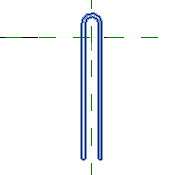
瞭解如何為實心牆建立單一迴路連接器族群。
單一迴路連接器族群可以用於多個迴路族群。此範例是公制族群,但您同樣可以建立英制版本。
- 使用「公制一般模型.rft」樣板建立新的族群。
- 開啟前立面視圖。
- 在「性質」選項板中的「其他」下,選取「共用」。
- 按一下「建立」頁籤
 「塑形」面板
 (掃掠)。
(掃掠)。
- 按一下「修改 | 掃掠」頁籤 「掃掠」面板
 (繪製路徑)。
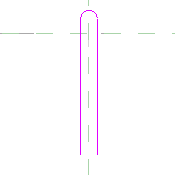
- 使用兩條直線和以垂直參考平面為中心的弧繪製迴路路徑草圖。投影在牆外的迴路必須在水平參考平面上方。牆內的端點延伸到水平參考平面下。
- 按一下「建立」頁籤 「性質」面板
 (族群類型)。
- 在「族群類型」對話方塊中,為下列類型性質加入適當值。
- 長度
- 寬度
- 加入下列類型性質和其公式。
- 寬度的一半:寬度/2
- 按一下「確定」關閉「族群類型」對話方塊。
- 按一下「註解」頁籤 「標註」面板
 (對齊)。
(對齊)。
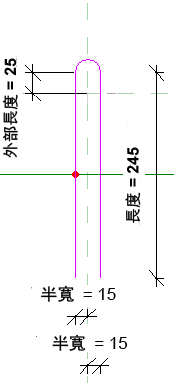
- 建立以下標註,並指定其標示。
- 按一下「修改 | 掃掠」「繪製路徑」頁籤 「模式」面板
 (完成)。
(完成)。
- 選取掃掠路徑。
- 按一下「修改 | 掃掠」頁籤 「掃掠路徑」
 (選取輪廓)。
- 按一下「修改 | 掃掠」頁籤 「掃掠路徑」
 (編輯輪廓)。
- 選取樓板平面圖:「參考樓層」,然後按一下「開啟視圖」。
- 按一下「修改 | 掃掠」頁籤 「繪製路徑」
 (圓形)。
(圓形)。
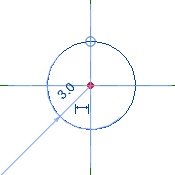
- 為迴路繪製圓形。
- 按一下「建立」頁籤 「性質」面板
(族群類型)。
- 在「族群類型」對話方塊中,為類型性質具名直徑加入迴路的適當直徑值。
- 按一下「確定」。
- 按一下「註解」頁籤 「標註」面板
 (直徑)。
(直徑)。
- 放置直徑標註,並將其標示為標註參數。

- 按一下「修改 | 掃掠」頁籤 「編輯輪廓」
「模式」面板 (完成)。
- 按一下「修改 | 掃掠」頁籤 「模式」面板
(完成)。
- 按一下「建立」頁籤 「性質」面板
(族群類型)。
- 為迴路建立族群類型。
- 按一下「確定」關閉「族群類型」對話方塊。
- 儲存族群。
迴路連接器族群可以儲存並載入到多個迴路連接器族群。