輕鬆管理鋼筋約束、選取鋼筋控點和約束目標,以及導覽進行變更可用的編輯選項。
 影片:使用修改的約束放置鋼筋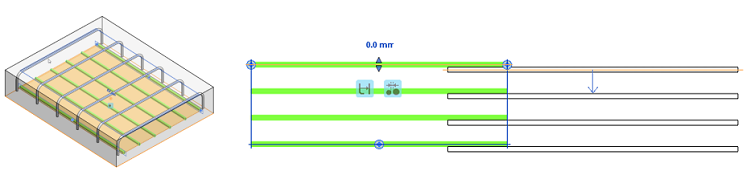
- 選取您模型中的鋼筋元素。
- 按一下「修改 | 結構鋼筋」頁籤
 「主體」面板
 (編輯約束)。
- 選取鋼筋控點,選擇約束目標,然後調整鋼筋幾何圖形和行為。
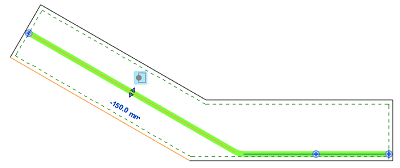
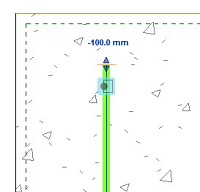
此範例會選取鋼筋實體的某個線段,並以綠色亮顯。約束鋼筋線段的參考會以橙色亮顯。在此案例中,它是主體的面參考。
- 按一下新的參考線以指定新的約束參考。標註報告了從鋼筋到約束的距離。
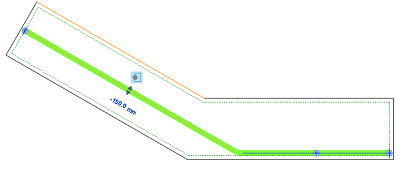
請參閱鋼筋約束偏移控制項和選項,以進一步瞭解可用的約束編輯選項。
- 按一下標註以輸入特定距離,然後按 Enter 以套用。
以下影像展示鋼筋一端的約束標註被調整為距主體表面 100 公厘。
-
按一下「修改 | 結構鋼筋」頁籤
「多個」面板
 ( 完成),以套用約束變更並結束編輯器。
註: 您可以在 3D 視圖以類似的方式編輯鋼筋約束。雖然鋼筋保護層線不會顯示在 3D 視圖中,但是每個鋼筋控點會顯示相關的選項。
有效目標
每個鋼筋控點會依驅動該約束的平面來定義。若要查看該平面的表現法,請開啟 3D 視圖,然後編輯鋼筋約束。
如果目前鋼筋控點的平面和鋼筋目標的平面平行,該鋼筋目標就會被視為有效。這也適用於線段、鋼筋平面 (集開始的位置) 或鋼筋起點/終點。
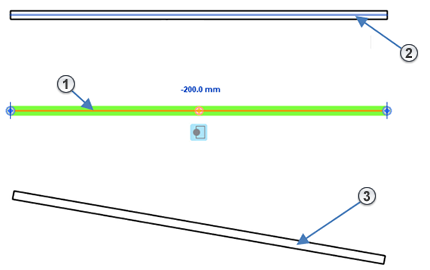
- 選取的鋼筋控點。
- 有效的鋼筋約束目標 - 線段與選取的控點平行。
- 無效的鋼筋約束目標 - 線段與選取的控點不平行。當您將游標懸停在目標上時不會亮顯。
註: 如果目標無效,就不會亮顯,而且無法選取。
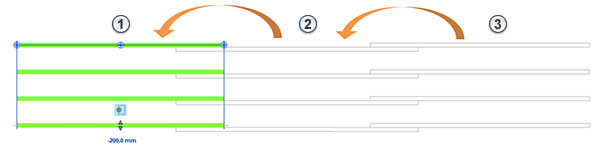
已經約束至目前鋼筋 (即使是經由其他鋼筋) 的鋼筋,會以半色調的顏色顯示,其參考無法選取,因為會導致循環參考。在此範例中,鋼筋集 (3) 約束至 (2),(2) 又約束至 (1):