V tomto cvičení vytvoříte křižovatku tří cest a budete generovat koridor, který zachová vrcholy vozovky obou komunikací.
Chcete-li vytvořit úplný model křižovatky, musíte mít pro každou protínající se komunikaci trasu osy trasy a profil. Horizontální a vertikální geometrie zbývajících prvků včetně odsazení a zaoblení krajnice jsou generovány na základě zadaných parametrů.
Na křižovatce rovnocenných komunikací budou mít vrcholy všech protínajících se komunikací obvyklý sklon. Zpevnění vozovky pro obě komunikace je spojen do regionů zaoblení krajnice, které představují přechod mezi protínajícími se komunikacemi.
Výkres pro toto cvičení obsahuje koridor podél jednotlivých protínajících se komunikací. Každý koridor je tvořen šablonou typických řezů, trasou osy trasy a profilem.
Na konci tohoto cvičení bude výkres obsahovat také následující prvky:
- Objekt křižovatky
- Dvě trasy zaoblení krajnice a profily
- Čtyři trasy a profily odsazení (dvě na každé trase osy trasy)
- Několik nových regionů koridorů
- Šablony typických řezů pro jednotlivé regiony křižovatky
Zadání umístění křižovatky
- Otevřete výkres Intersection-Create-1.dwg, který se nachází ve složce výkresů výukových programů.
- Klikněte na kartu
 Hledat.
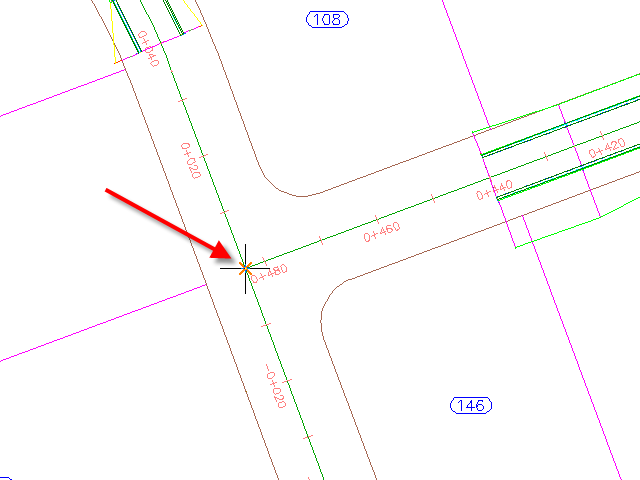
- Ve výkresu klikněte na bod křižovatky těchto dvou tras.
Zadání parametrů spádu koridoru
- V průvodci Vytvořit křižovatku vyberte na stránce Obecné v části Typ protínajícího koridoru možnost Zachovány všechny vrcholy vozovky.
- Klepněte na tlačítko Další.
Zadání geometrie odsazení a zaoblení krajnice
- Na stránce Detaily geometrie klikněte na možnost Parametry odsazení.
V nastavení výkresu jsou uloženy výchozí parametry. Během procesu vytvoření křižovatky můžete upravit výchozí parametry.
- V dialogovém okně Parametry odsazení zadejte následující parametry:
- Vedlejší komunikaceDefinice trasy levého odsazeníHodnota odsazení: 3,5000
- Vedlejší komunikaceDefinice trasy pravého odsazeníHodnota odsazení: 3,5000
- Vytvořit nová odsazení od počátku do konce os trasy: nezaškrtnuto
Vyberete-li tuto možnost, vytvoří se odsazení tras podél celé délky trasy osy trasy. Tato možnost je užitečná, pokud potřebujete použít odsazení trasy a profily jako cíle jiných objektů, včetně křižovatek podél stejné komunikace.
- Vedlejší komunikace
- Klepněte na tlačítko OK.
- Na stránce Detaily geometrie klikněte na možnost Parametry zaoblení krajnice.
- V dialogovém okně Zaoblení krajnice křižovatky zadejte v části Parametry zaoblení krajnice následující parametry:
- Typ zaoblení krajnice: Kruhový oblouk
- Poloměr: 7,5
Poznámka:Ve výkresu zvýrazní dočasná grafika aktuálně vybrané zaoblení krajnice.
- Klepněte pravým tlačítkem myši na možnost Parametry zaoblení krajnice. Klepněte na možnost Kopírovat tyto do všech kvadrantů.
Tento příkaz kopíruje parametry zaoblení krajnice do všech regionů zaoblení krajnice křižovatky. Počet regionů zaoblení krajnice je generován automaticky na základě existující horizontální geometrie. Pokud by se například jednalo o křižovatku čtyř cest, byly by k dispozici čtyři regiony zaoblení krajnice.
- Klepněte na tlačítko OK.
- V průvodci Vytvořit křižovatku zkontrolujte v části Profily odsazení a zaoblení krajnice, že je zaškrtnuté políčkoVytvořit profily odsazení a zaoblení krajnice.
Chcete-li vytvořit úplný model koridoru křižovatky, je nutné vytvořit profily pro odsazení tras a trasy zaoblení krajnice. Pro toto cvičení přijmete výchozí nastavení odsazení a profilu zaoblení krajnice.
- Klepněte na tlačítko Další.
Zadání parametrů koridoru
- Na stránce Oblasti koridoru zadejte následující možnosti.
- Vytvořit koridory v oblasti křižovatky: Zaškrtnuto
- Přidat k existujícímu koridoru: Zaškrtnuto, Druhá ulice
- Vyberte povrch pro svahování: Stávající terén1
- V části Vyberte sadu šablon typických řezů k importu klikněte na tlačítko Procházet.
- V dialogu Vybrat soubor sady šablon typických řezů přejděte do složky výukových programů.
- Vyberte soubor Intersection-Assembly-Set_All Crowns.xml. Klepněte na možnost Otevřít.
Šablona typických řezů umožňuje rychle importovat skupinu existujících šablon typických řezů a potom je přiřadit ke specifickým typům řezů.
- Klepněte na možnost Vytvořit křižovatku.
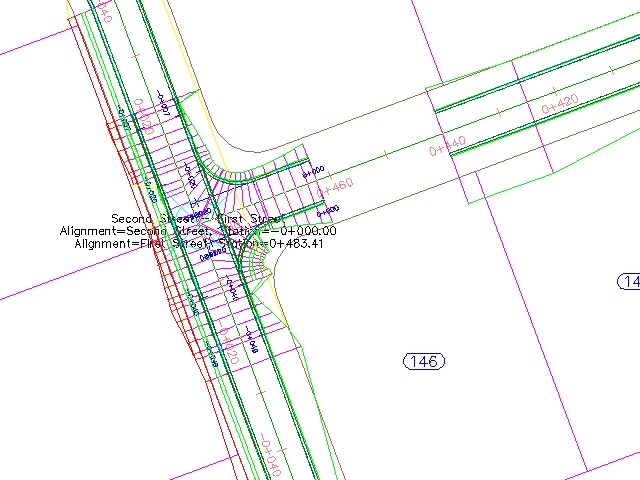
Vytvoří se křižovatka a v oblasti křižovatky nové oblasti koridoru.
Podrobné seznámení s novými objekty
- V Prostoru nástrojů rozbalte na kartě Prospektor kolekci
 Trasy.
K dispozici jsou čtyři kolekce tras.
- V poli Trasy rozbalte kolekce
 Trasy středových čar, Trasy odsazení a
  Trasy zaoblení krajnic.
Na začátku tohoto cvičení existovaly pouze trasy osy trasy . Odsazení tras a Trasy zaoblení krajnice byly vytvořeny s použitím parametrů, které jste zadali v průvodci Vytvořit křižovatku.
Poznámka:Ve výkresu mají odsazení trasy a popisky staničení modrou barvu a trasy zaoblení krajnice červenou.
- V části Odsazení tras rozbalte kolekci První ulice-vlevo-3,500
 Profily.
Profily rozvržení pro Odsazení tras a Trasy zaoblení krajnice byly vytvořeny s použitím parametrů, které jste zadali v průvodci Vytvořit křižovatku.
Uzavření mezer v koridoru
- Ve výkresu vyberte koridor v oblasti křižovatky.
Uzly posuvníku
 se zobrazí na počátečním a koncovém staničení oblasti.
- Vyberte uzel ve staničení 0+040.
Barva uzlu se změní na červenou.
- Na příkazový řádek zadejte hodnotu 21.
- Klikněte na kartu Koridor panel Upravit oblast Kopírovat oblast Hledat.
- Vyberte část koridoru Druhé ulice, která překlenuje staveniště.
- Zadáním F na příkazový řádek v koridoru vyplňte mezery.
- Přesuňte kurzor směrem k otvoru v koridoru.
Červené zobrazení označuje, že by otvor měl být vyplněn.
- Klepněte na místo, které je zobrazeno červenou barvou.
Otvor je vyplněn.
- Příkaz ukončete stisknutím klávesy Enter.
- Klikněte na kartu Koridor panel Upravit koridor Přebudovat koridor Hledat.
Znovu se vytvoří koridor Druhá ulice a budou v něm eliminovány mezery.
- Vyberte koridor První ulice. Vyberte uzel ve staničení 0+440.
Barva uzlu se změní na červenou.
- Uzel přetáhněte směrem ke křižovatce. Klepnutím umístěte uzel na začátek křižovatky.
- Pravým tlačítkem myši klikněte na koridor první komunikace. Klepněte na příkaz Přebudovat koridor.
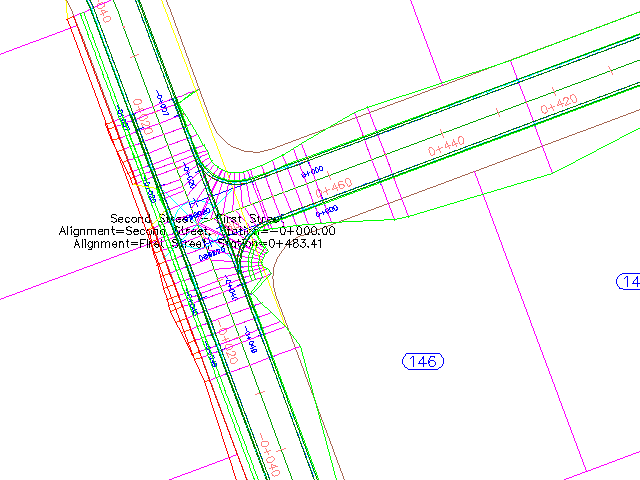
Dojde k přestavení koridoru a budou eliminovány mezery mezi koridorem a křižovatkou.
Chcete-li pokračovat v tomto výukovém programu, přejděte k části Cvičení 2: Vytvoření křižovatky hlavní komunikace s odbočovacími pruhy.