V tomto cvičení vytvoříte křižovatku s připojovacím a výjezdovým jízdním pruhem na hlavní komunikaci. Vrchol vedlejší komunikace bude mít přechod do hrany zpevnění vozovky hlavní komunikace.
Pracovní postup předvedený v tomto cvičení můžete použít k vytvoření křižovatky s libovolnou kombinací odbočovacích pruhů v zaobleních krajnice.
Zadání umístění křižovatky a hlavní komunikace
- Otevřete soubor Intersection-Create-2.dwg, který se nachází ve složce výkresů výukových programů.
- Klikněte na kartu
 Hledat.
 - Ve výkresu klikněte na bod průsečíku tras Silnice A a Silnice B.
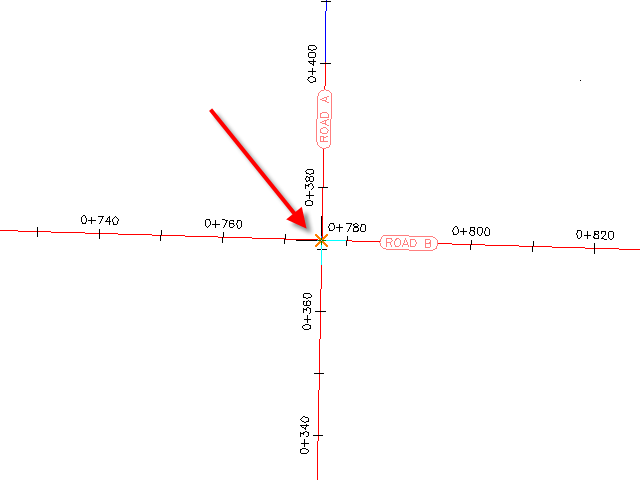
- Klepněte na trasu Silnice A a zadejte ji jako hlavní komunikaci.
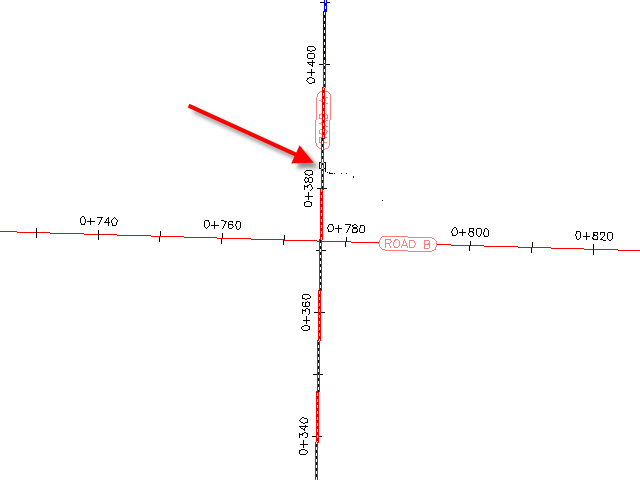
Zadání parametrů spádu koridoru
- V průvodci Vytvořit křižovatku vyberte na stránce Obecné v části Typ protínajícího koridoru možnost Zachován vrchol vozovky hlavní komunikace.
- Klepněte na tlačítko Další.
Zadání parametrů horizontální a vertikální geometrie
- Na stránce Detaily geometrie klikněte na možnost Parametry odsazení.
Výchozí parametry horizontální a vertikální geometrie jsou uloženy v nastavení výkresu. Během procesu vytvoření křižovatky můžete upravit výchozí parametry.
- V dialogovém okně Parametry odsazení zadejte následující parametry:
- Hlavní komunikaceDefinice trasy levého odsazeníHodnota odsazení: 6,0000
- Hlavní komunikaceDefinice trasy pravého odsazeníHodnota odsazení: 6,0000
- Vedlejší komunikaceDefinice trasy levého odsazeníHodnota odsazení: 3,0000
- Vedlejší komunikaceDefinice trasy pravého odsazeníHodnota odsazení: 3,0000
- Vytvořit nová odsazení od počátku do konce os trasy: Zaškrtnuto
- Hlavní komunikace
- Klepněte na tlačítko OK.
- Na stránce Detaily geometrie klikněte na možnost Parametry zaoblení krajnice.
Výchozí parametry pro první úsek křižovatky se zobrazí v dialogovém okně Parametry zaoblení krajnice křižovatky. Ve výkresu je zvýrazněn první kvadrant a šipky označují směr příchozího a odchozího provozu.
Poznámka:Pokud nevidíte dočasné obrázky, posuňte dialogové okno.
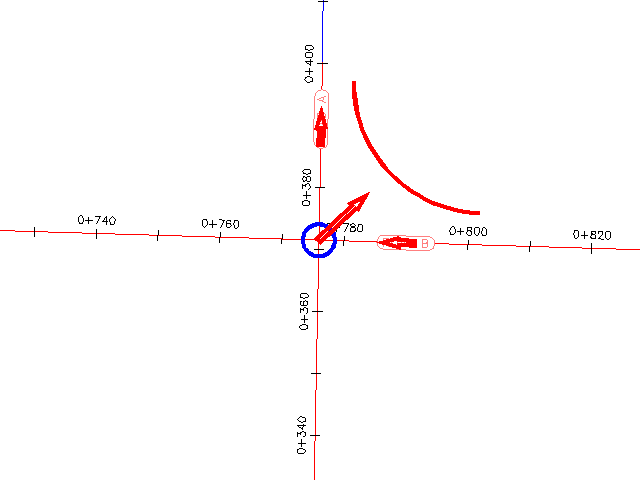
- V dialogu Parametry zaoblení krajnice křižovatky zaškrtněte políčko Rozšířit odbočovací pruh na výjezdu.
Kolekce parametrů Detaily rozšíření u výstupního pruhu se zobrazí ve stromu vlastností. Když zvýrazníte vlastnost, aktualizuje se náhled obrázku v dolní části dialogového okna tak, aby ukazoval vlastnost v typické křižovatce. Podrobně se podívejte na výchozí hodnoty, které byly zadány pro tento výkres, ale žádnou z nich neměňte.
- Klepněte na tlačítko Další.
- Pro JV kvadrant zaškrtněte políčko Rozšířit odbočovací pruh na vjezdu.
- Klepněte na tlačítko Další.
- Pro JZ kvadrant zaškrtněte políčko Rozšířit odbočovací pruh na výjezdu.
- Klepněte na tlačítko Další.
- Pro SZ kvadrant zaškrtněte políčko Rozšířit odbočovací pruh na vjezdu.
- Klepněte na tlačítko OK.
- V průvodci Vytvořit křižovatku musí být zaškrtnuté políčko Vytvořit profily odsazení a zaoblení krajnice.
- Klepněte na tlačítko Další.
Zadání parametrů koridoru
- Na stránce Oblasti koridoru zadejte následující možnosti.
- Vytvořit koridory v oblasti křižovatky: Zaškrtnuto
- Vytvořit nový koridor: Zaškrtnuto
- Vyberte povrch pro svahování: Existující terén
- V dialogu Vybrat soubor sady šablon typických řezů přejděte do složky Assemblies.
- Vyberte soubor _Autodesk (Metric) Assembly Sets.xml Klepněte na možnost Otevřít.
- Pod položkou Zachovat vrchol vozovky hlavní komunikace klikněte na řádku Zaoblení krajnice na položku

Chcete-li nahradit šablonu typických řezů jinou šablonou typických řezů, která se nachází v aktuálním výkresu, můžete použít dialog Vybrat šablonu typických řezů. Chcete-li uložit změny jako novou sadu šablon typických řezů, klikněte na možnost Uložit jako sadu na stránce Oblasti koridoru. Pro účely tohoto cvičení akceptujte výchozí sadu šablon typických řezů.
Další informace o správě šablon typických řezů naleznete v části Výukové programy šablon typických řezů koridoru.
- Klepněte na tlačítko Storno.
- Klepněte na možnost Vytvořit křižovatku.
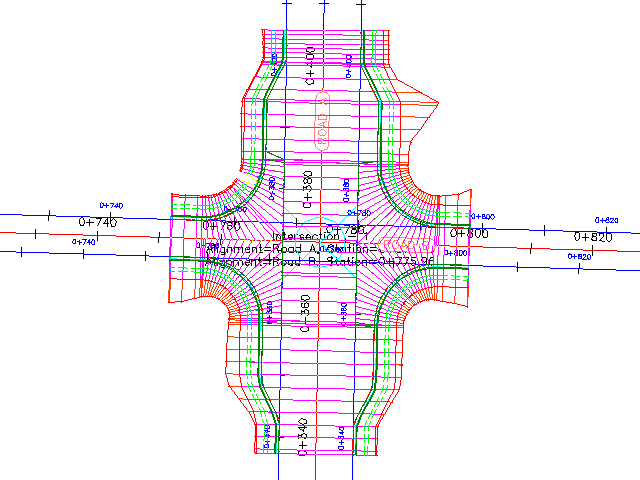
Vytvoří se křižovatka a v oblasti křižovatky nové oblasti koridoru. Všimněte si, že zaoblení krajnice mají rozšířené oblasti, které umožňují výstup dopravy a spojení na Komunikaci A.
Chcete-li pokračovat v tomto výukovém programu, přejděte k části Cvičení 3: Vytvoření křižovatky s existující geometrií.