V tomto cvičení přiřadíte výšky návrhovým liniím vytvořeným z čar aplikace AutoCAD v předchozím cvičení.
Toto cvičení navazuje na Cvičení 1: Vytvoření návrhových linií.
Úpravy výšek návrhové linie
- Klikněte na kartu , panel
 , nástroj Hledat.
- Klikněte na návrhovou linii, která vychází z kružnic C, D, E do F.
V Editoru výšek zemního tělesa se zobrazuje délka jednotlivých segmentů a výšky v jednotlivých vrcholech. Všimněte si, že výška prvního bodu je 688,000 a výška posledního bodu se shoduje s výškou povrchu tak, jak jste určili v části Cvičení 1: Vytvoření návrhových linií. Výškové hodnoty dvou mezilehlých bodů jsou automaticky interpolovány na základě hodnot počátečního a koncového bodu. Tuto tabulku lze využít k úpravám hodnot spádu a výšky. Nyní přiřadíte výškové hodnoty linii AB.
- Klikněte na tlačítko
 a poté klikněte na návrhovou linii mezi kružnicemi A a B. Editor výšek zemního tělesa nyní zobrazuje výšky podél návrhové linie mezi kružnicemi A a B.
- Poklikejte na výškovou hodnotu počátečního staničení (0+00,00) a změňte ji na 630,00’. Tím ji umístíte několik stop pod povrch. Výšku koncového bodu změňte na hodnotu 690,00’.
V další části vložíte na návrhovou linii výškový bod.
Toto cvičení využívá výkres Grading-2.dwg s úpravami, které jste provedli v předchozím cvičení.
Vložení výškového bodu na návrhovou linii
- V dialogu Editor výšek zemního tělesa klikněte na tlačítko
 (Vložit výškový bod).
Na návrhové linii AB vidíte malý kroužek a nápovědu zobrazující hodnotu staničení a výšku bodu. Pomocí ukazatele myši můžete tento bod přesunout na nové umístění.
- Přesuňte bod na místo poblíž středu návrhové linie a potom klikněte.
- V dialogu Vložit vrchol výškového polygonu volitelně přesuňte výškový bod na určité staničení. Klikněte na tlačítko OK.
Bod je přidán do tabulky v nástroji Editor výšek zemního tělesa, kde můžete upravit staničení, výšku, spád a délku (vzdálenost mezi body).
- Klikněte na návrhovou linii AB.
Editační uzly se zobrazují pro koncové body a výškový bod. Můžete také kliknout na výškový bod a posunout jej podél návrhové linie. Můžete také kliknout na jeden z koncových bodů a přesunout jej na nové umístění. Při provedení úpravy pomocí uzlů se hodnoty v Editoru výšek zemního tělesa aktualizují.
- Přesuňte kurzor nad povrch poblíž výškového bodu, aby se zobrazila výška povrchu.
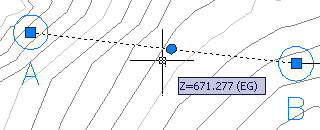
- V nástroji Editor výšek zemního tělesa nastavte výškový bod na výšku, která je na úrovni okolního povrchu nebo pod touto úrovní.
V několika dalších krocích přetáhnete návrhovou linii BC napříč existujícím povrchem terénu. Tento příkaz přiřazuje výšku ke každému vrcholu návrhové linie.
Potažení návrhové linie na povrchu
- Jedním nebo dvěma stisknutími tlačítka Esc zrušte v případě potřeby výběr návrhové linie AB.
- Klikněte na kartu , panel , položku Hledat.
- V dialogu Nastavit položení na povrch
se ujistěte, že je zaškrtnuto políčko Vložit·přechodové·lomové·body·v·podélném·spádu a že je zrušeno zaškrtnutí políčka Relativní·výška·k povrchu. Klikněte na tlačítko OK.
Poznámka: Další informace o použití možnosti Relativní výška k povrchu k nastavení návrhové linie jako relativní a dynamické vzhledem k povrchu naleznete v části O návrhových liniích relativních vzhledem k povrchům.
- Klikněte na návrhovou linii BC, poté klikněte pravým tlačítkem myši a stisknutím klávesy Enter příkaz ukončete.
- Znovu klikněte na návrhovou linii BC. Výškový bod byl přidán všude tam, kde se čára kříží s hranou trojúhelníkové sítě TIN.
- Klikněte pravým tlačítkem myši a klikněte na položku .
Editor výšek zobrazuje data pro každý výškový bod podél návrhové linie BC, včetně jeho výšky a vzdálenosti se spádem k dalšímu bodu. Návrhová linie na povrchu, jako v tomto případě, může být užitečným počátečním bodem pro zemní těleso. Můžete použít ovládání v horní části nástroje Editor výšek zemního tělesa pro přidání nebo odstranění výškových bodů a nastavení jejich výšek. Můžete vybrat více bodů v tabulce pro skupinové operace, jako je jejich zvýšení nebo snížení o stejnou hodnotu nebo „vyrovnání“ jejich výšek na stejnou hodnotu.
- Kliknutím na tlačítko
 zavřete Editor výšek zemního tělesa.
Chcete-li pokračovat v tomto výukovém programu, přejděte k části Cvičení 3: Vytvoření zemního tělesa.