Využití panelů vlastností je dále rozšiřováno do dalších oblastí aplikace Inventor. Nyní můžete pomocí zjednodušeného pracovního postupu panelu vlastností pracovat s příkazy Ohyb, Spirála, Kombinovat, Kopírovat objekt, Obtisk, Odstranit plochu, Rozdělit, Zesílení/odsazení a všemi příkazy Generátoru rámových konstrukcí.
Přesun příkazů na panely vlastností
Podrobné informace o panelech vlastností naleznete v části Panely vlastností. Podrobné informace o předvolbách naleznete v části Práce s předvolbami.
Následující příkazy byly v rámci modernizační iniciativy aplikace Inventor vylepšeny tak, aby používaly panel vlastností.
Ohyb
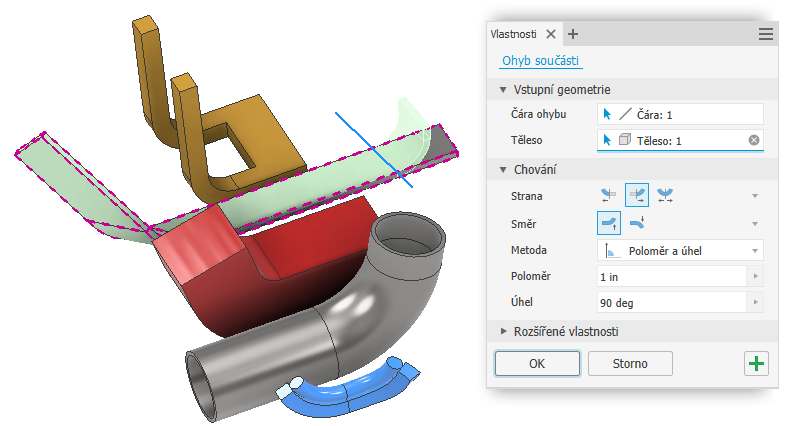
Další informace o příkazu Ohyb naleznete v části Ohyb součástí.
Šroubovice

Další informace o příkazu Spirála naleznete v části Vytvoření spirály.
Kombinovat
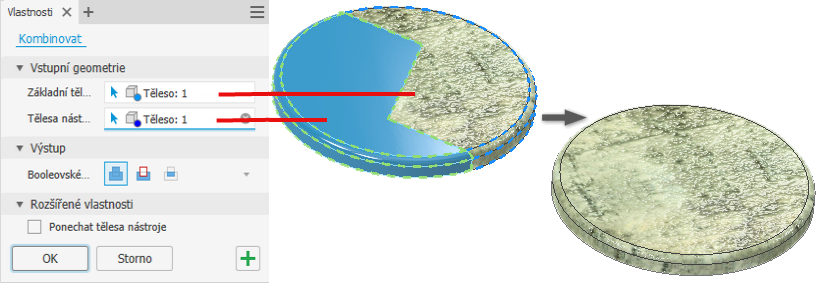
Další informace o příkazu Kombinovat naleznete v části Kombinování nebo dělení těles a ploch.
Rozdělit
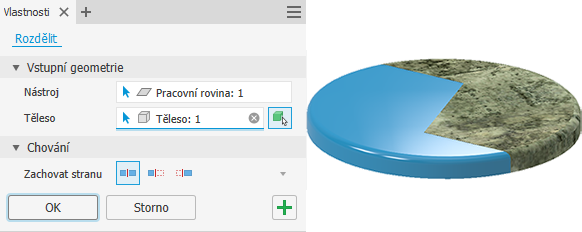
Další informace o dělení ploch a těles naleznete v části Kombinování nebo dělení těles a ploch.
Obtisk

Další informace o obtiscích naleznete v části Vytváření reliéfů a přidávání obtisků součástí a povrchů.
Odstranit plochu
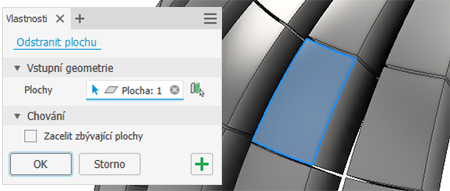
Další informace o odstraňování ploch naleznete v části Odstranění nebo nahrazení ploch.
Zesílení/odsazení
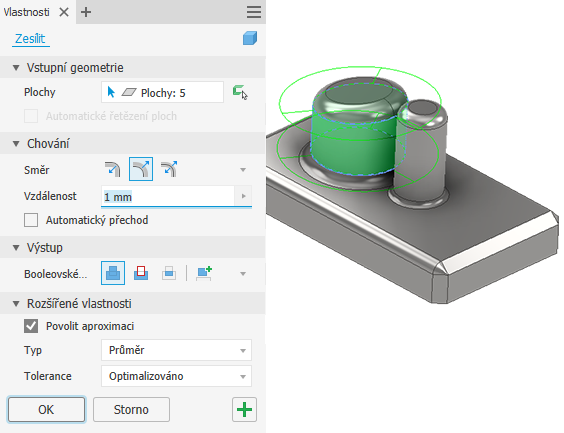
Další informace o příkazu zesílení/odsazení naleznete v části Zesílení ploch nebo odsazení povrchů.
Kopírovat objekt
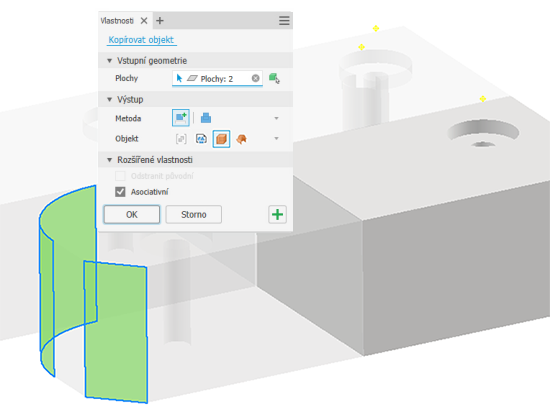
Další informace o příkazu Kopírovat objekt naleznete v části Kopírování objektů mezi prostředími součásti, sestavy a konstrukčním prostředím.
Příkazy Trasa a Odvozená trasa v prostředí trubek a potrubí používají uživatelské rozhraní panelu vlastností.
Trasa
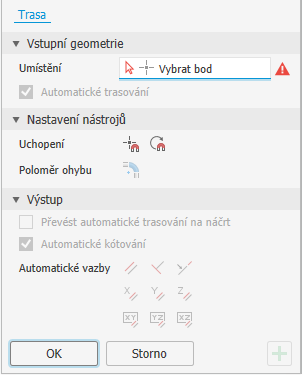
Další informace o trasách naleznete v části Práce s trasami trubek a potrubí.
Odvozená trasa

Další informace o odvozených trasách naleznete v části Vytváření odvozených tras v prostředí trubek a potrubí.
Další vylepšení panelu vlastností

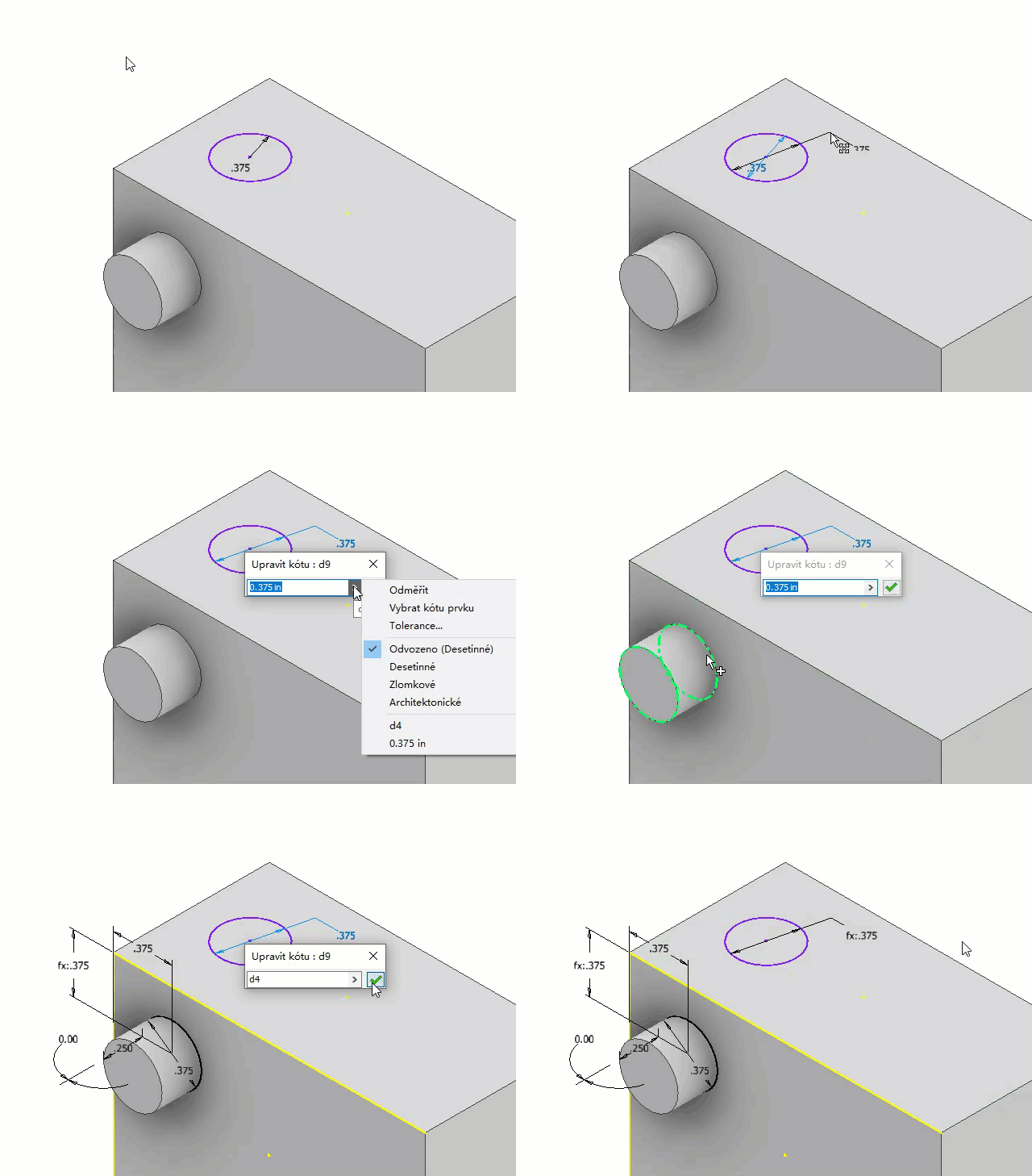
Ovládací prvky pro úpravu hodnot a průhledový displej – po výběru kóty prvku je kurzor umístěn na konec pole. Lépe to podporuje vytváření vzorců nebo rovnic.
Náčrt

Další informace o pohybu mezi prostředími naleznete v části Vstup do prostředí a jeho opuštění.
Aktualizované příkazy
- Minimalizovat
Do všech oken byla přidána možnost minimalizace. Existují u ní specifická chování. Další informace naleznete v části Práce s grafickými okny.
- Příkaz Díra
Pokud je možnost Vstupní geometrie nastavena na pracovní bod, je možnost Povolit vytváření středových bodů zakázaná a skrytá. Další informace o příkazu Díra naleznete v části Vytváření děr.
- Vybrat kótu prvku
Příkaz Referenční kóta, který umožňuje vybrat kótu prvku za účelem definice jiné kóty prvku, byl přejmenován na Vybrat kótu prvku. To jasněji popisuje danou akci.
- Upravit rozsah rodiny a Upravit rozsah členu
Odstranění je nyní globální operace u možnosti Upravit rozsah rodiny i Upravit rozsah členu. Chcete-li z aktivního členu odebrat prvek nebo komponentu, povolte možnost Upravit rozsah členu a použijte možnost Vypnout nebo Vyloučit v tabulce.

Další informace o možnosti Upravit rozsah naleznete v části Konfigurace.