Uchopení objektu jsou určena k zarovnání s existující geometrií při umísťování prvku nebo načrtnutí čáry. Lze povolit nebo zakázat uchopení, definovat přírůstky kroků a pomocí klávesových zkratek a skokových uchopení zvýšit produktivitu.
Při umísťování prvku nebo náčrtu čáry (přímé, obloukové nebo kružnice) se v aplikaci Revit zobrazí body a čáry uchopení, které pomáhají při vyrovnání prvků nebo čar s existující geometrií. Body uchopení jsou na kreslicí ploše znázorněny jako tvary (trojúhelníky, čtverce, kosočtverce apod.). Čáry uchopení jsou na kreslicí ploše znázorněny jako čárkované čáry.
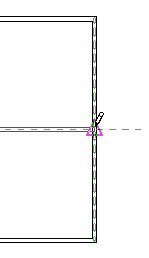
Následující obrázek ukazuje čárkovanou čáru uchopení se středovým bodem uchopení (trojúhelník).
Pomocí dialogu Uchopování lze povolit a zakázat uchopení objektů a určit velikosti přírůstků uchopení. Tato nastavení jsou platná po dobu relace softwaru. Nastavení uchopení platí pro všechny otevřené soubory v relaci, nejsou však uložena s projektem.
Přírůstky uchopení
Při umísťování prvku v pohledu projektu se uchopení mění podle definovaných přírůstků.
Pokud například při náčrtu stěny budete přesunovat ukazatel myši na kreslicí ploše zleva doprava, budou se kóty stěny postupně zvětšovat podle definovaných přírůstků kroku délkové kóty. Podobně při umísťování prvku v určitém úhlu se bude úhlová kóta postupně zvětšovat podle definovaných přírůstků kroku úhlové kóty.
Při přiblížení pohledu se přírůstky kroků zmenší. Při oddalování se přírůstky zvětší. Tyto přírůstky lze definovat v dialogu Uchopování.
Klávesové zkratky pro uchopení
Při práci v projektu je možné pomocí klávesových zkratek nebo místní nabídky, kterou zobrazíte kliknutím pravým tlačítkem, nastavení uchopení dočasně přepsat. Dočasné přepsání má vliv pouze na jeden výběr.
Pokud například potřebujete jednorázové uchopení ke středu oblouku, zadáte příkaz SC nebo v kontextové nabídce vyberete možnost Přepsání uchopení  Středy, takže k uchopení budou dostupné pouze středy oblouků.
Po výběru se obnoví nastavení uchopení stanovené v dialogu Uchopení.
Skoková uchopení
Skoková uchopení jsou jakékoli body uchopení, které se nacházejí mimo aktuální polohu ukazatele myši. Pokud například umístíte ukazatel myši na polovinu stěny, může se skokové uchopení zobrazit na koncovém bodu stěny.
Skoková uchopení se zobrazují, pokud vypnete možnost uchopení nejbližšího objektu pomocí klávesové zkratky nebo dialogu Uchopování.