In dieser Übung erfahren Sie, wie mehrzeiliger Text (z. B. in Baubeschreibungen) oder einzeiliger Text durch Vektoren ersetzt wird.
Wenn bei Konstruktionsdokumenten gescannte Zeichnungen verwendet werden, muss häufig Text geändert bzw. aktualisiert werden.
Verwandte Übungen
Stellen Sie vor dem Ausführen dieser Übung sicher, dass die AutoCAD Raster Design Toolset-Optionen entsprechend der Beschreibung in Übung Übung A1: Festlegen von AutoCAD Raster Design Toolset-Optionen festgelegt sind.
Übung
- Öffnen Sie im Ordner \Tutorial6 die Zeichnungsdatei VTools_03.dwg.
Deaktivieren des Rasterfangs
- Klicken Sie auf Raster
 Rasterfang.
- Deaktivieren Sie die Option Rasterfang Ein, und klicken Sie auf OK.
Hierdurch wird die Rasterfangfunktion deaktiviert, und Sie können jeden beliebigen Punkt im Bild auswählen. Der Rasterfang kann auch durch Drücken von STRG+F3 aktiviert bzw. deaktiviert werden.
Konvertieren von Rasternotizen in mehrzeiligen Text
- Um einen neuen, korrigierten Textblock zu erstellen, wählen Sie Raster VektorwerkzeugeMehrzeiliger Text.
- Wählen Sie einen Punkt in der oberen linken Ecke der vorhandenen Notiz für das Feld aus.
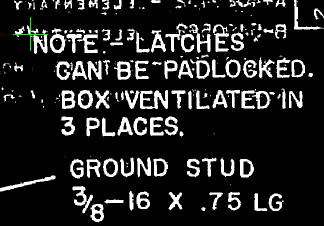
- Drücken Sie die EINGABETASTE, um den Drehwinkel von 0 Grad zu akzeptieren.
- Ziehen Sie ein Fenster um die vorhandenen vier Zeilen Text, um den Bereich für das mehrzeilige Textfeld festzulegen.
- Geben Sie im Rahmen für mehrzeiligen Text den folgenden Ersatztext ein:
NOTE: LATCHES CAN BE LOCKED. BOX VENTILATED IN 4 PLACES.
- Klicken Sie im Werkzeugkasten Textformatierung auf OK, um den Vorgang abzuschließen.
- Wählen Sie zwei Punkte außerhalb des neuen Texts aus, um ein Auswahlfenster zu erstellen, mit dem das Raster hinter dem neuen Text entfernt wird. Das Hintergrundraster wird als zu entfernen markiert. Wurde der falsche Bereich ausgewählt, können Sie r (Erneut wählen) eingeben und einen neuen auswählen.
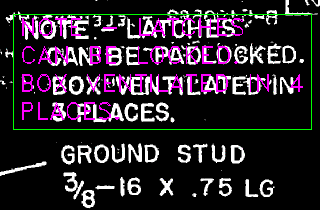
- Drücken Sie die EINGABETASTE, um das Raster zu entfernen und den Befehl abzuschließen.
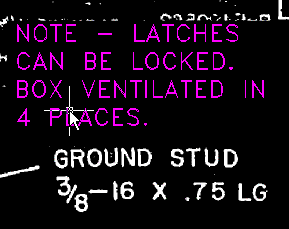 Anmerkung: Wenn Sie den Vektortext bearbeiten müssen, wählen Sie ihn aus, klicken Sie mit der rechten Maustaste, und wählen Sie im Kontextmenü die Option MText bearbeiten.
Konvertieren eines Rasterlabels in eine einzelne Textzeile
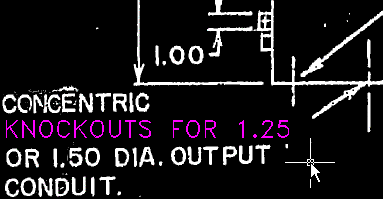
Im Folgenden ersetzen Sie eine Textzeile, um ein Ausrichtungsproblem mit der zweiten Zeile des Labels für konzentrische Ausbrechöffnungen im unteren linken Bereich der Zeichnung zu korrigieren.
- Um eine neue Textzeile zu erstellen, wählen Sie Raster VektorwerkzeugeText.
- Wählen Sie einen Punkt aus, um die untere linke Ecke des eingefügten Texts oberhalb der linken Kante der Zeile "OR 1.50 DIA. OUTPUT" zu markieren.
Im folgenden Beispiel wird dargestellt, wo der Anfangspunkt für die neue Textzeile ausgewählt werden muss.
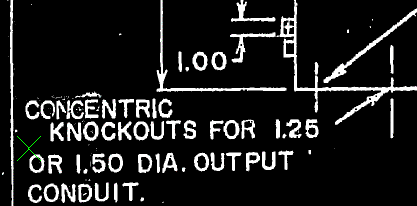
- Geben Sie im Dialogfeld VText bearbeiten den folgenden Ersatztext ein:
KNOCKOUTS FOR 1.25
- Wählen Sie zwei Punkte außerhalb des neuen Textes aus, um ein Auswahlfenster zu erstellen, mit dem der Rastertext hinter dem neuen Text entfernt wird.
Das Hintergrundraster wird als zu entfernen markiert. Wurde der falsche Bereich ausgewählt, können Sie r (Erneut wählen) eingeben, um das Fenster erneut auszuwählen.
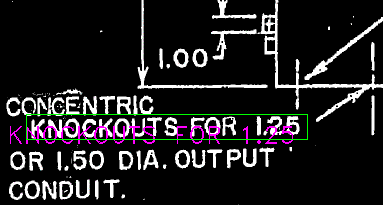
- Drücken Sie die EINGABETASTE, um das Raster zu entfernen. Drücken Sie dann die EINGABETASTE ein weiteres Mal, um den Befehl abzuschließen.
- Schließen Sie die Zeichnung, ohne die Änderungen zu speichern.