In dieser Übung konvertieren Sie Farbbilder in bitonale (Schwarzweiß-) Bilder.
Sie konvertieren ein Farbbild eines USGS-Quadranten in ein bitonales Bild, um anschließend die Höhenlinien mit AutoCAD Raster Design Toolset Vektorwerkzeugen verfolgen zu können.
Verwandte Übungen
- Übung S3: Bereinigen von Bildern mithilfe von Invertieren und Spiegeln
- Vektorisierung - Lernprogramm
Stellen Sie vor dem Ausführen dieser Übung sicher, dass die AutoCAD Raster Design Toolset-Optionen entsprechend der Beschreibung in Übung Übung A1: Festlegen von AutoCAD Raster Design Toolset-Optionen festgelegt sind.
Übung
- Öffnen Sie im Ordner \Tutorial5 die Zeichnungsdatei Map_12.dwg.
Konvertieren des Bilds in ein bitonales Bild
- Isolieren Sie den Layer TU_image_usgs. Wählen Sie ihn dazu im Layer-Eigenschaften-Manager aus, klicken Sie mit der rechten Maustaste, wählen Sie Alle außer aktuellen auswählen, frieren Sie alle ausgewählten Layer ein, und klicken Sie auf OK.
- Klicken Sie auf Raster
 BildverarbeitungHistogramm. Drücken Sie die EINGABETASTE, um das gesamte Bild auszuwählen. Das Dialogfeld Histogramm wird angezeigt.
- Klicken Sie auf die Registerkarte Schwellenwert.
Legen Sie mithilfe des Schiebereglers Schwellenwert fest, welche Pixel nach der Konvertierung des Bilds schwarz und welche weiß angezeigt werden sollen.
- Schieben Sie den Schieberegler möglichst nahe an den Wert 171 heran, und beobachten Sie dabei die Auswirkungen dieser Aktion auf das Bild im Voransichtsfenster.
In dieser Übung wird nur ein Bild verwendet. Wenn Sie mehrere Bilder auswählen, können Sie einen Bildnamen unter der Voransicht wählen, um die Auswirkungen der Schwellenwertänderung auf das jeweilige Bild zu beobachten. Die ausgewählten Bilder werden in Schwarz-Weiß konvertiert, wenn Sie auf Anwenden klicken.
- Klicken Sie auf Anwenden, um das Bild zu konvertieren.
Speichern des Bilds
- Klicken Sie auf Raster Speichern unter.
- Geben Sie usgs.cal als Dateinamen ein, wählen Sie CALS1 als Dateityp, und klicken Sie auf Speichern.
Invertieren des Bilds
- Klicken Sie auf Raster BereinigenInvertieren.
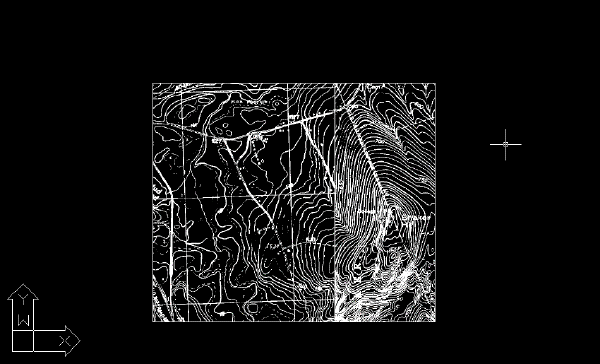
Nachdem Sie ein Bild konvertiert und gegebenenfalls zum Isolieren der Höhenlinien invertiert haben, verwenden Sie in der Regel die Bearbeitungsfilter wie die Funktion Flecken entfernen und die bitonalen Filter, um Rasterdaten zu entfernen, die die Verfolgung der Höhenlinien stören könnten.
- Schließen Sie die Zeichnung, ohne die Änderungen zu speichern.