In dieser Übung lernen Sie, wie Sie eine Bildfarbe transparent darstellen.
Sie können in jedem Bild genau eine Farbe als transparente Farbe definieren. Alle Teile des Bildes mit dieser Farbe (oder diesem Grauton) können dann entweder opak oder transparent geschaltet werden. Dies ist sinnvoll, wenn Sie hinter dem Bild liegende Informationen anzeigen möchten. In bitonalen Bildern ist die transparente Farbe immer die Hintergrundfarbe des Bilds.
Verwandte Übungen
Stellen Sie vor dem Ausführen dieser Übung sicher, dass die AutoCAD Raster Design Toolset-Optionen entsprechend der Beschreibung in Übung Übung A1: Festlegen von AutoCAD Raster Design Toolset-Optionen festgelegt sind.
Übung
- Öffnen Sie im Ordner \Tutorial5 die Zeichnungsdatei Map_08.dwg.
- Wählen Sie den Bildrahmen des USGS-Quadranten aus.
- Klicken Sie mit der rechten Maustaste, und wählen Sie im Kontextmenü die Option Eigenschaften, um das Fenster Eigenschaften anzuzeigen.
Das Fenster Eigenschaften enthält eine lange Tabelle. Benutzen Sie den vertikalen Schieberegler, um einen Bildlauf durchzuführen. Beachten Sie, dass sich unten zwei verschiedene Registerkarten mit dem Namen Verschiedenes befinden.
Angeben der Hintergrundtransparenz-Eigenschaften für das Bild
- Klicken Sie auf der Registerkarte Verschiedenes oben auf Hintergrundtransparenz und ändern Sie den Wert in Ja.
Die Hintergrundtransparenz-Eigenschaften sind am Ende der Eigenschaftenliste unter Verschiedenes aufgeführt.
- Klicken Sie auf der Registerkarte Verschiedenes unten auf Transparente Farbe und klicken Sie auf die Auswahlschaltfläche [...], um das Dialogfeld Transparente Farbe anzuzeigen.
- Klicken Sie auf Auswählen, und klicken Sie an eine beliebige Stelle im weißen Rahmen des USGS-Bilds. Klicken Sie anschließend erneut auf OK.
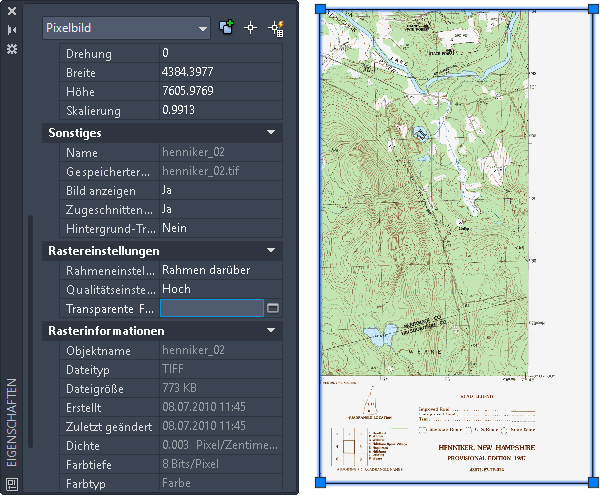
Der weiße Rahmen und alle weißen Bereiche der Karte werden transparent.
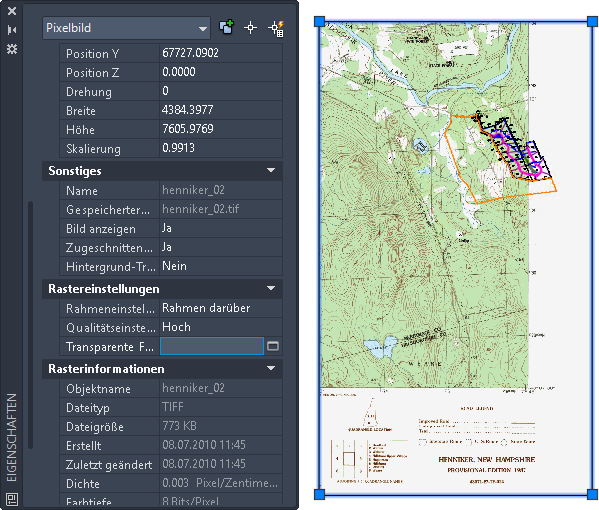
- Schließen Sie das Dialogfeld Eigenschaften.
- Schließen Sie die Zeichnung, ohne die Änderungen zu speichern.